logo

How To Edit Your Menu

You can make your menu stand out above the crows.

2

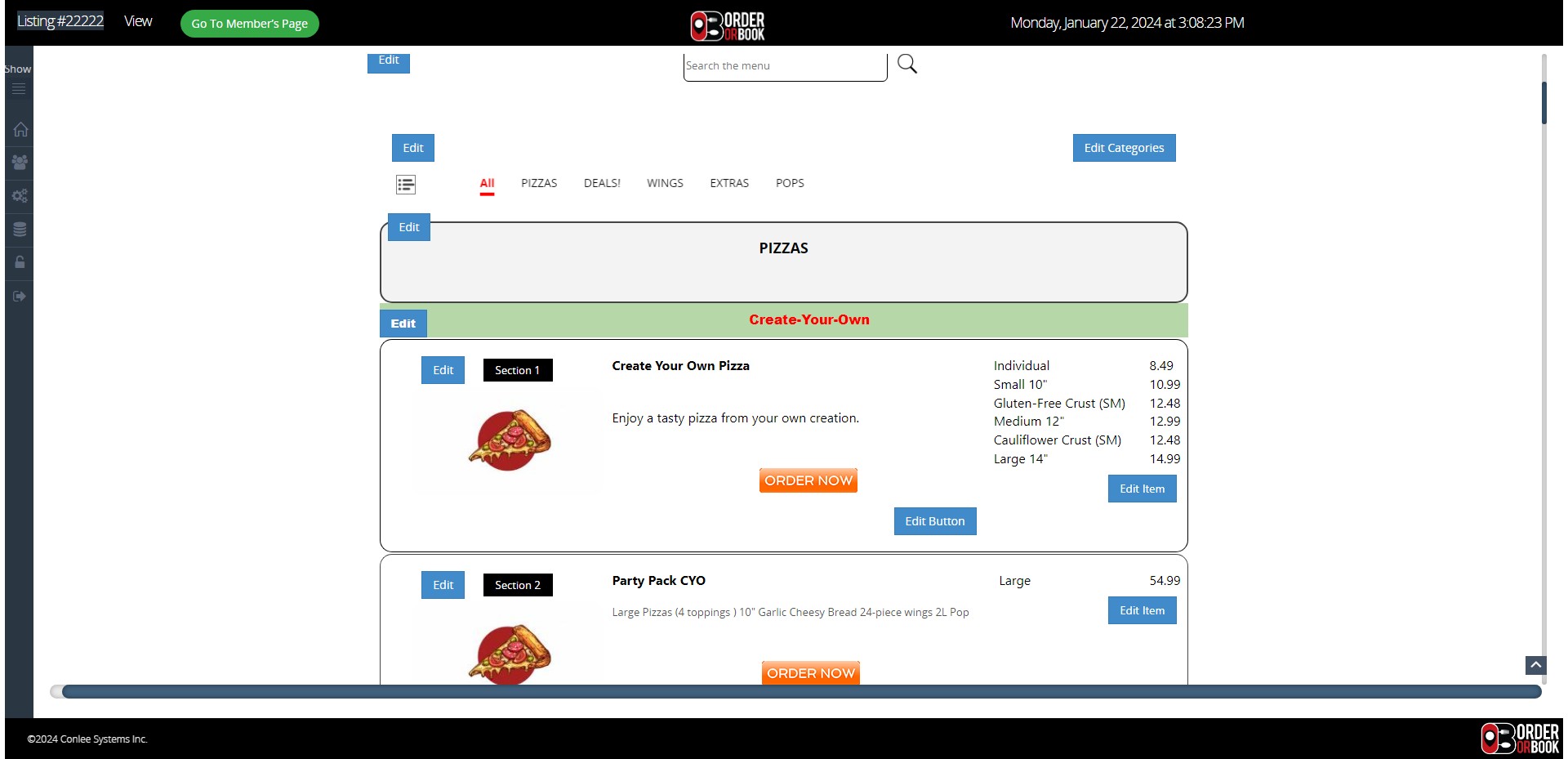
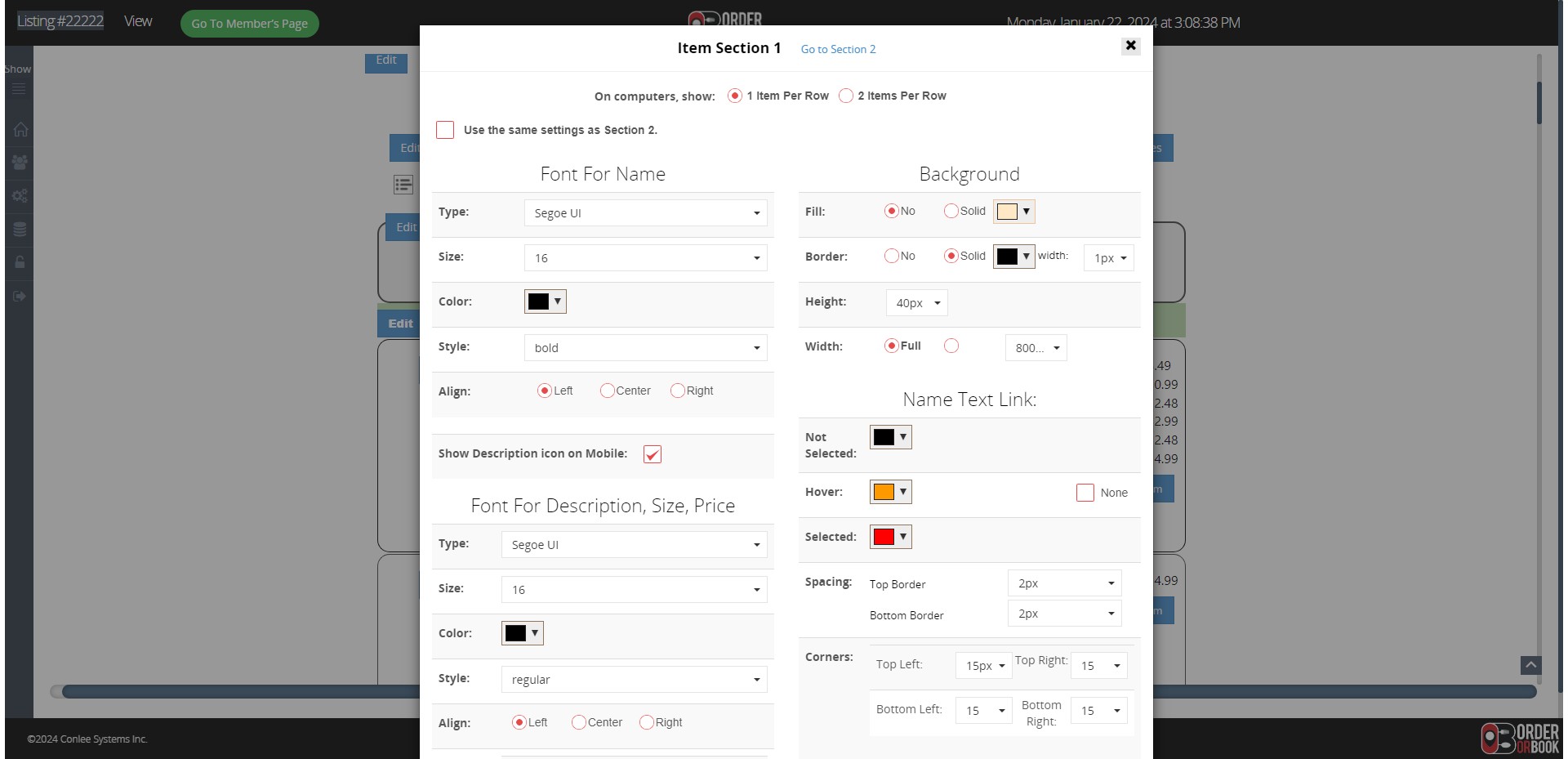
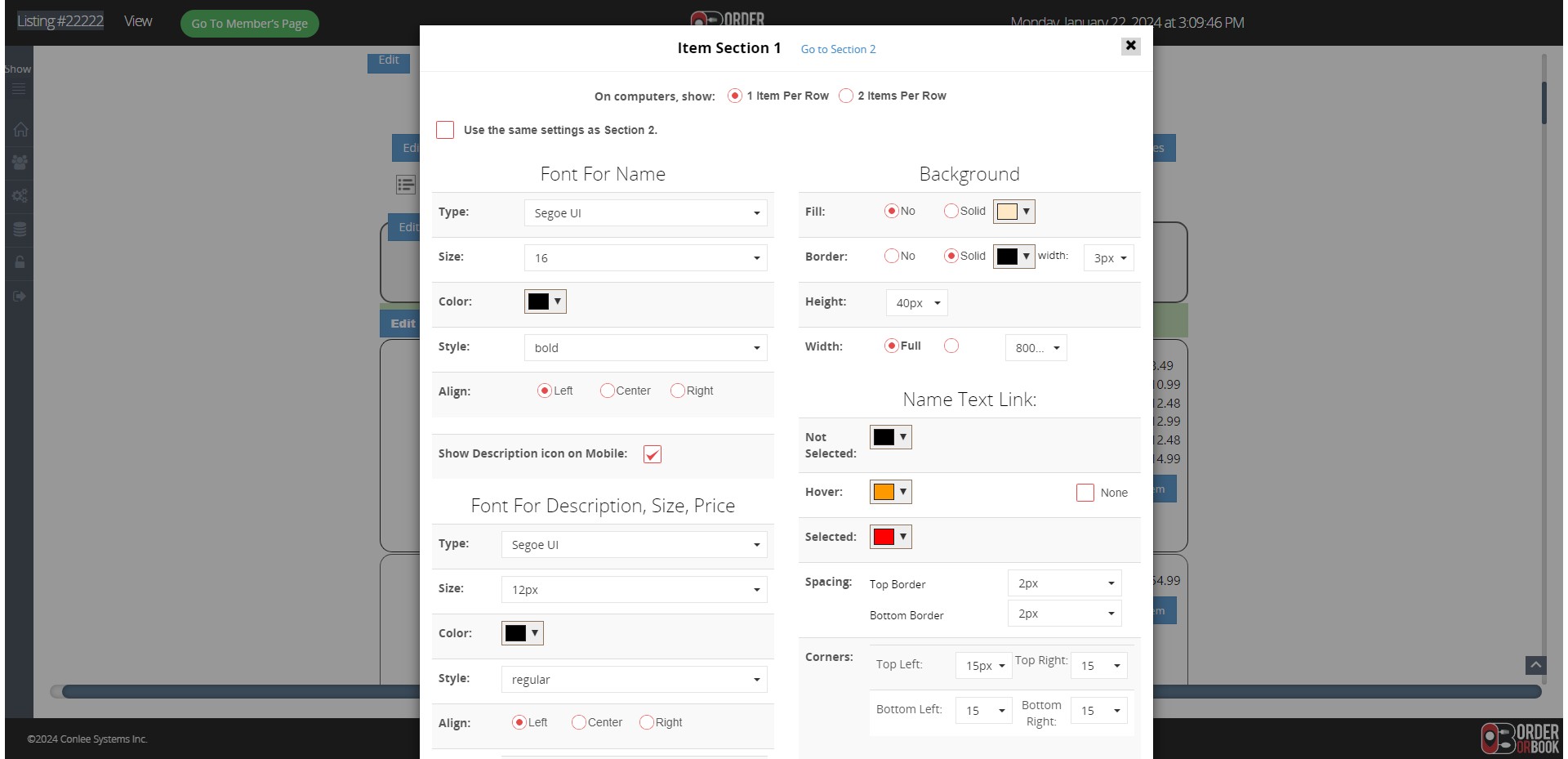
Click on "Section 1"

Click on "Section 1"
3

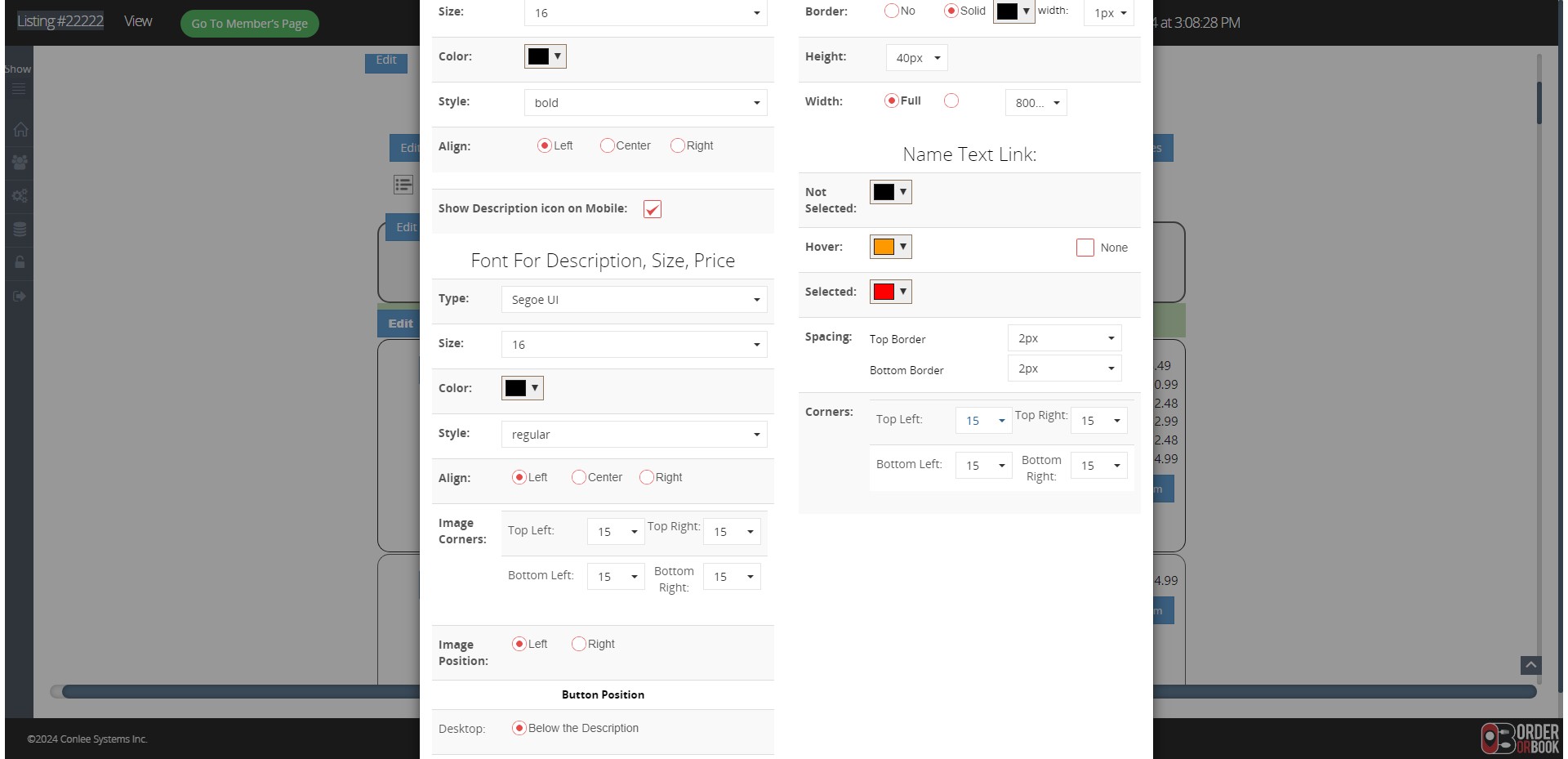
Click on "15"

Click on "15"
4

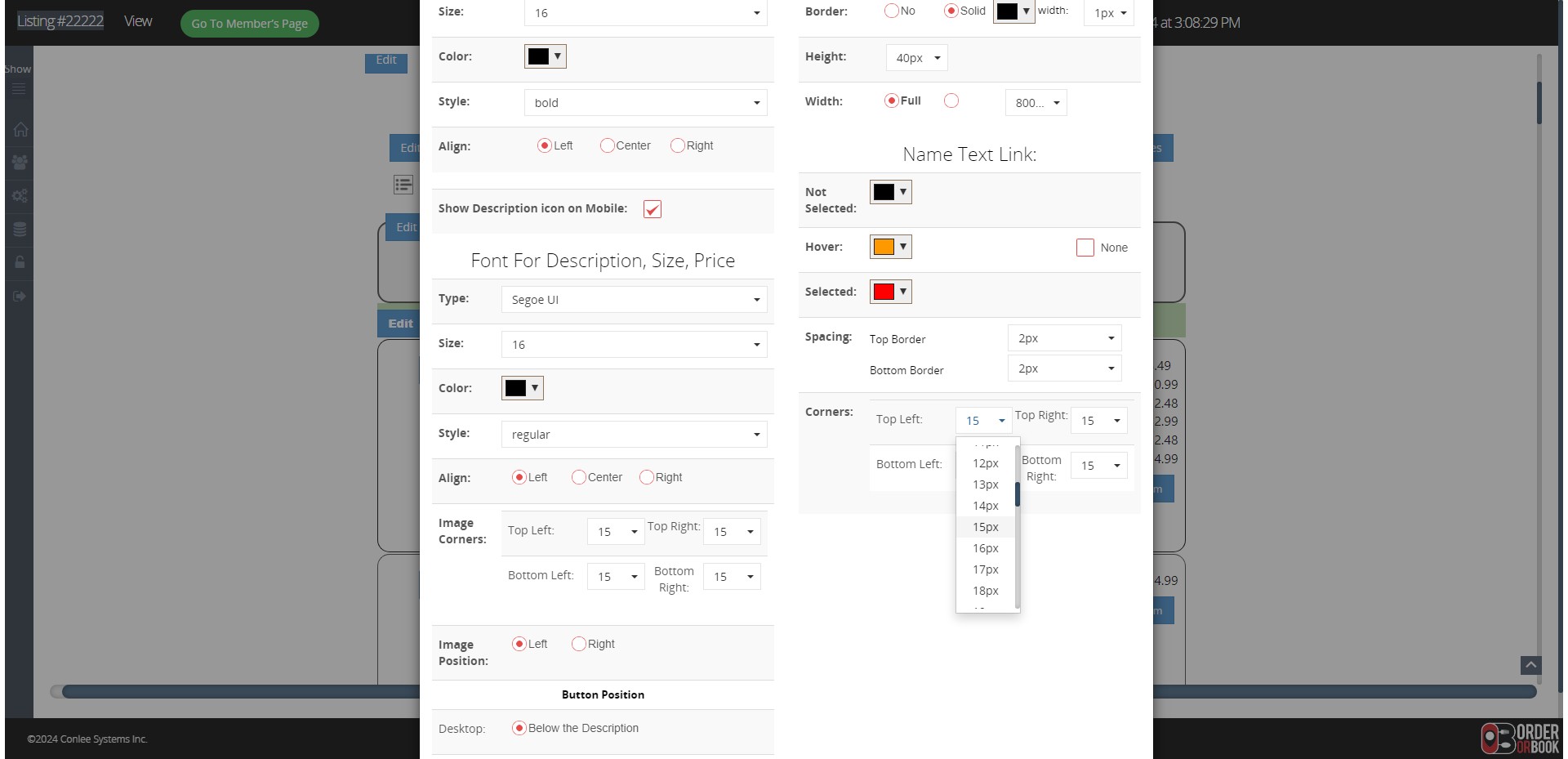
Click on "15"

Click on "15"
5

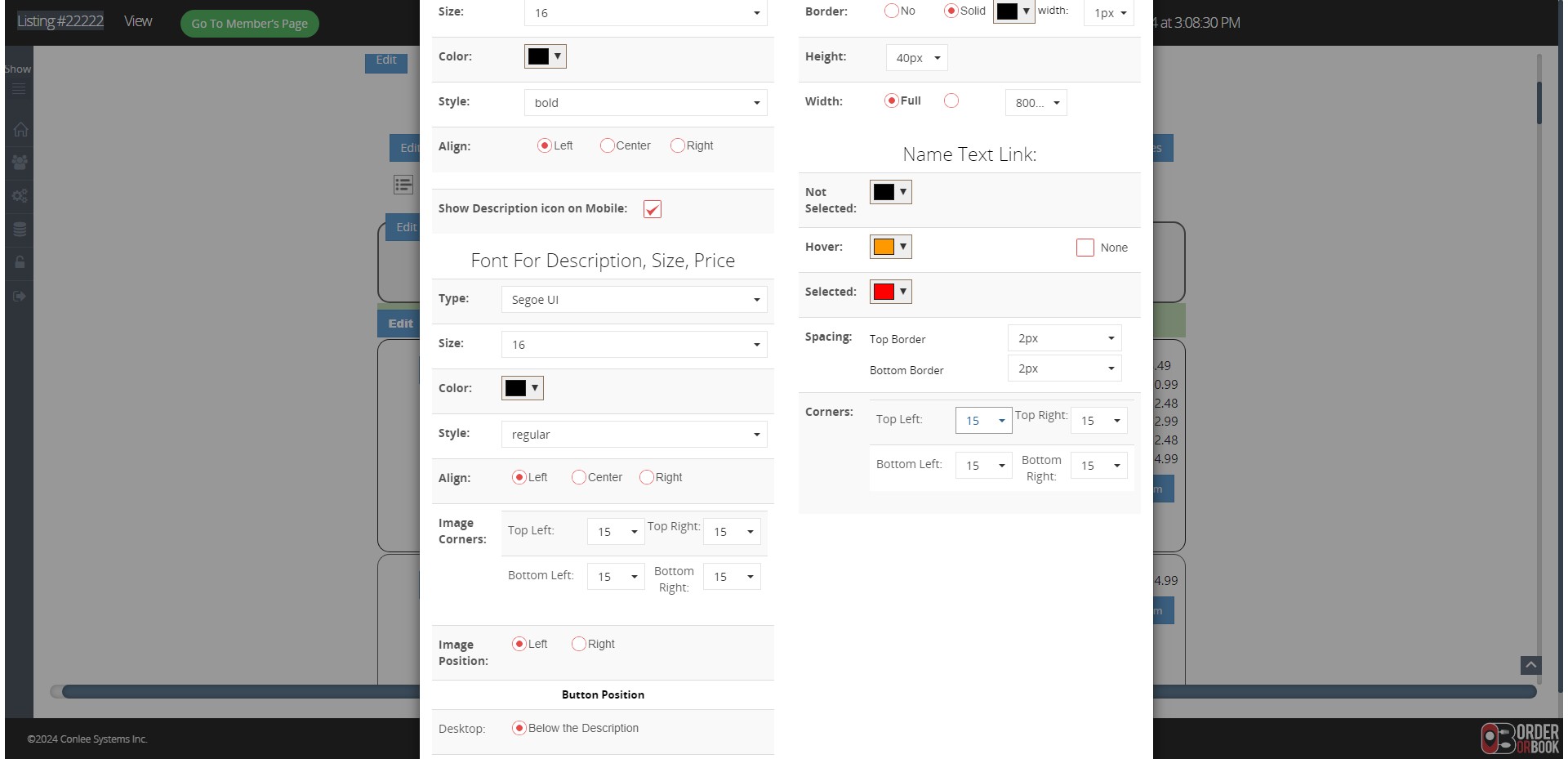
Click on "15"

Click on "15"
6

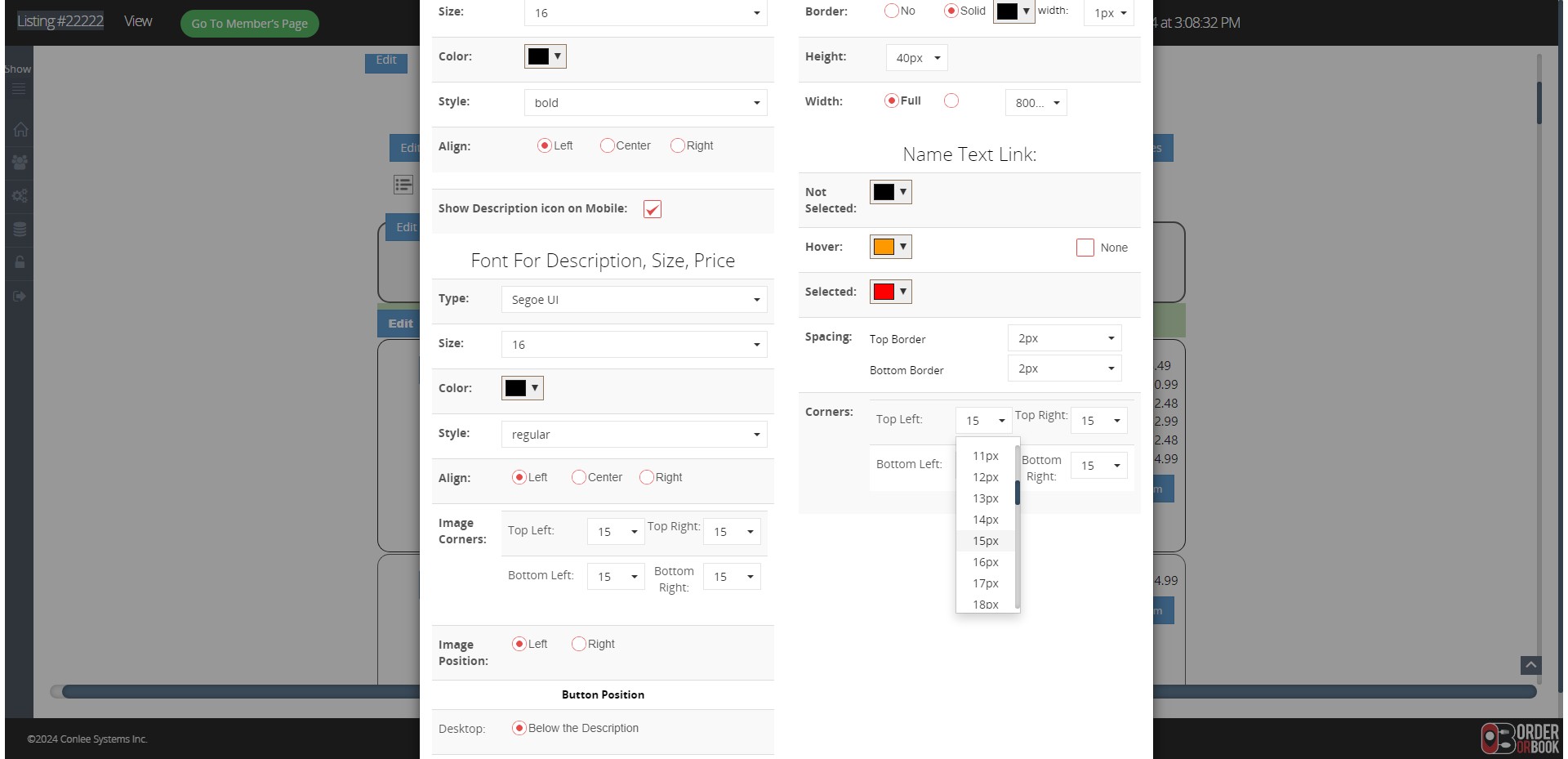
Click on "15px"

Click on "15px"
7

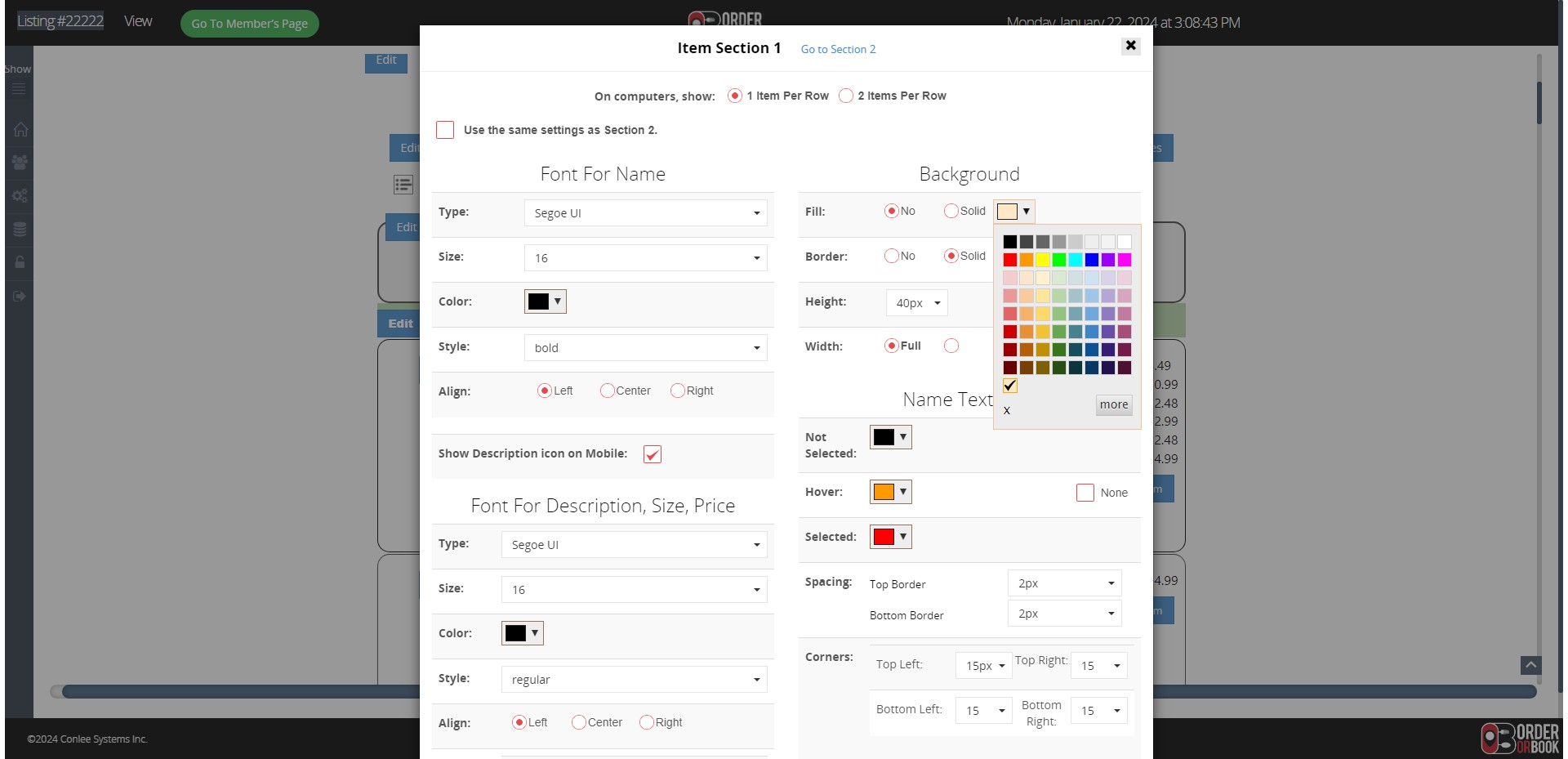
Click on "▼"

Click on "▼"
8

Click on "Background"

Click on "Background"
9

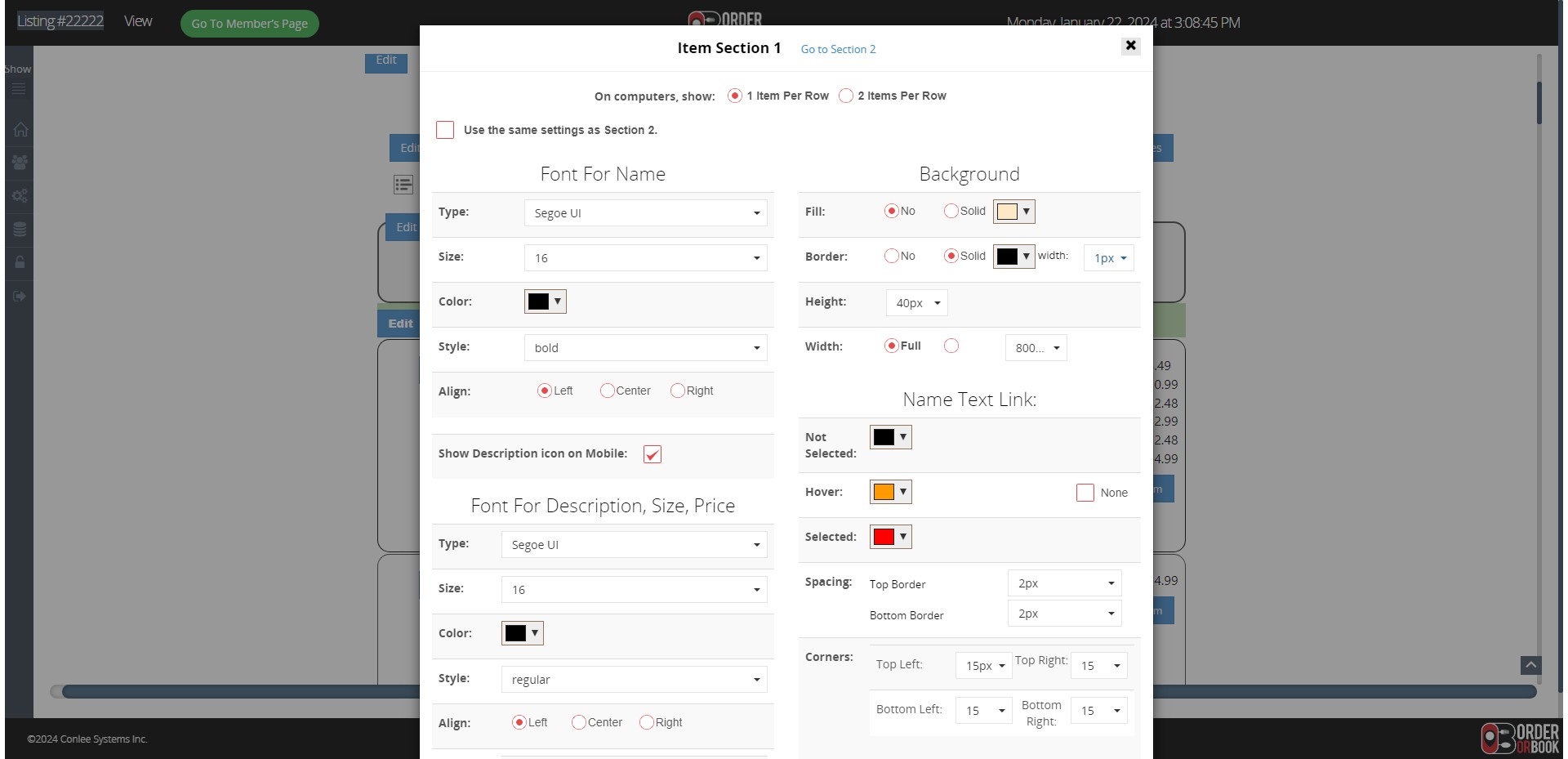
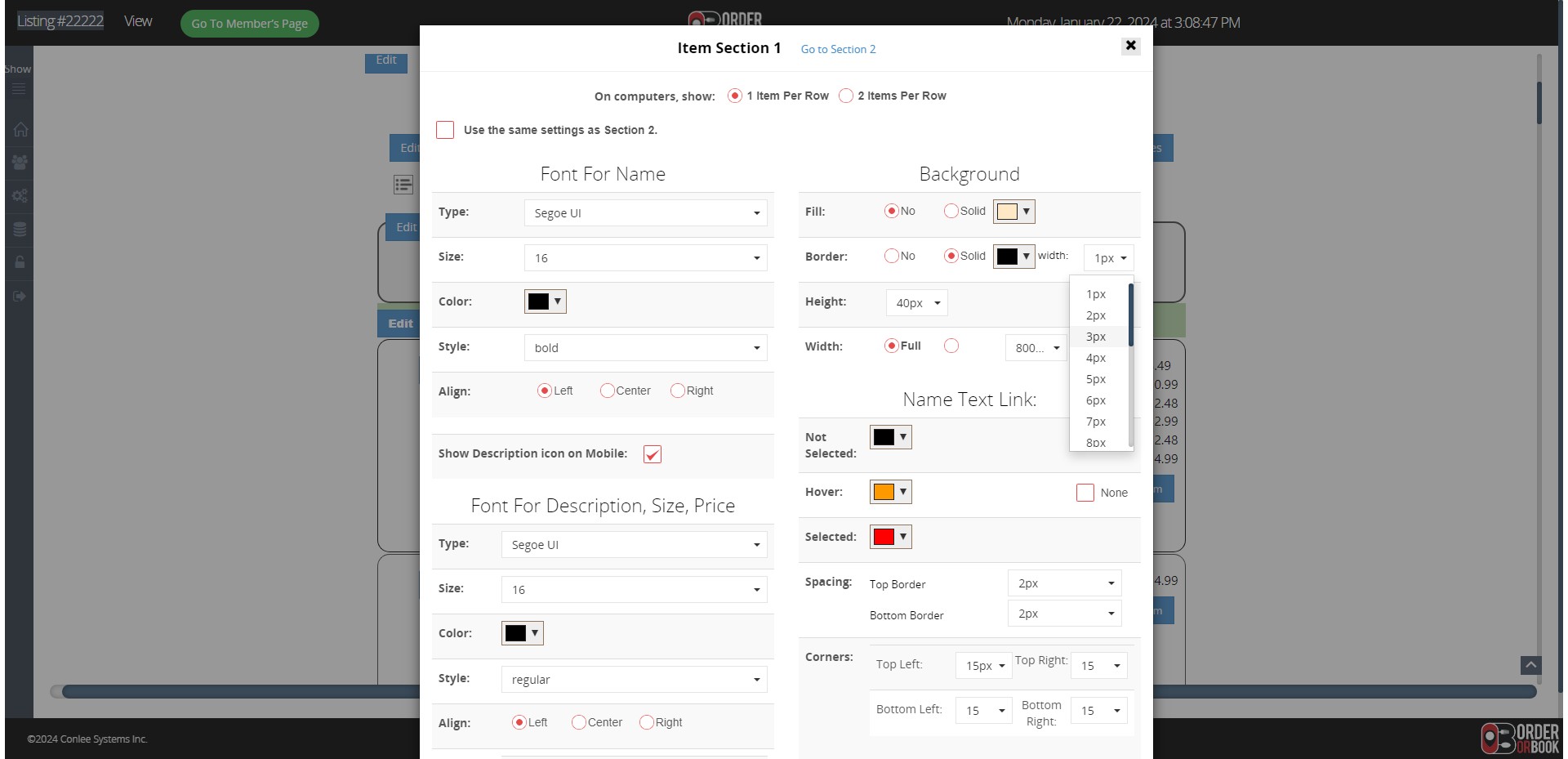
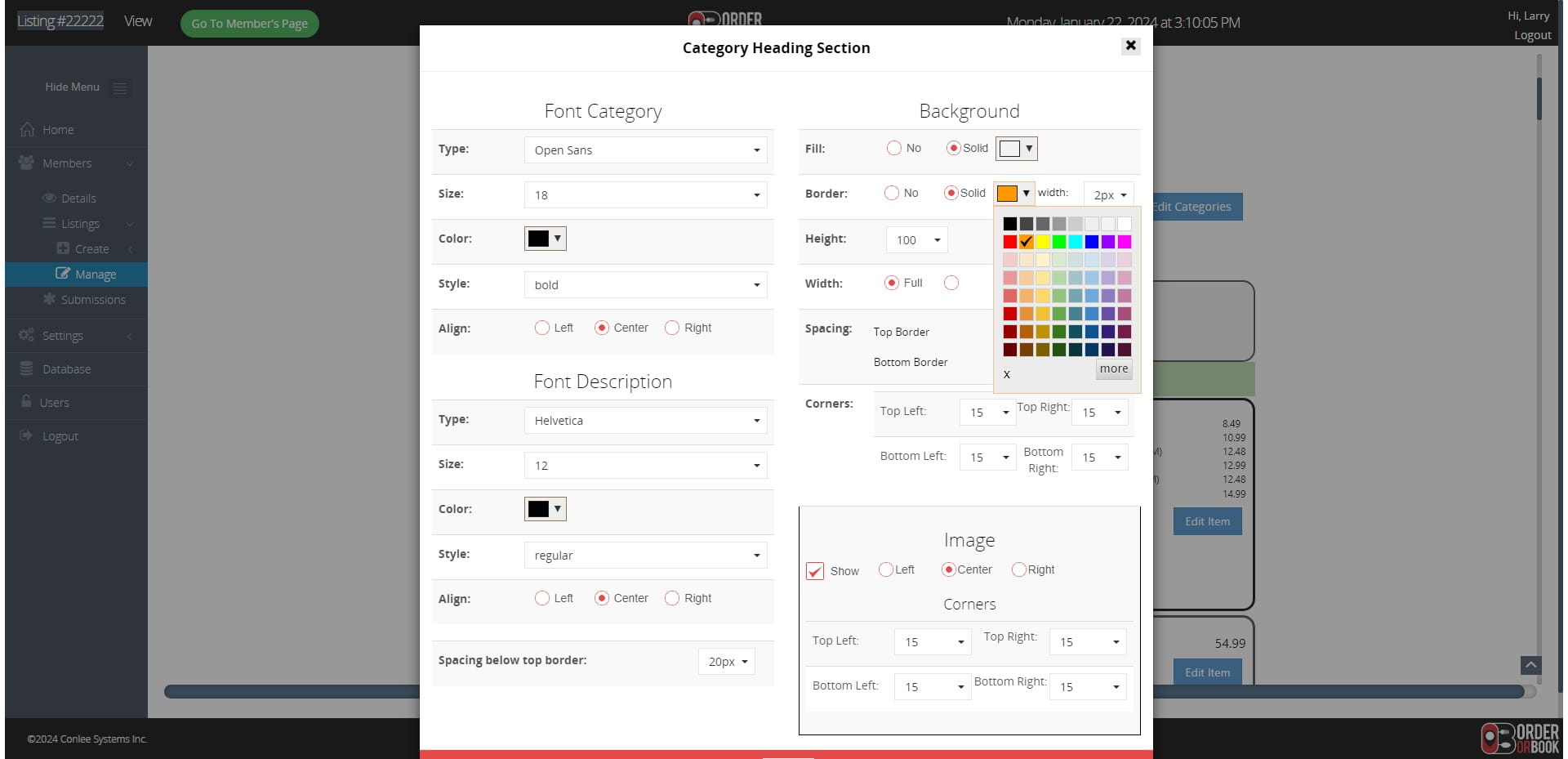
Click on "1px"

Click on "1px"
10

Click on "3px"

Click on "3px"
11

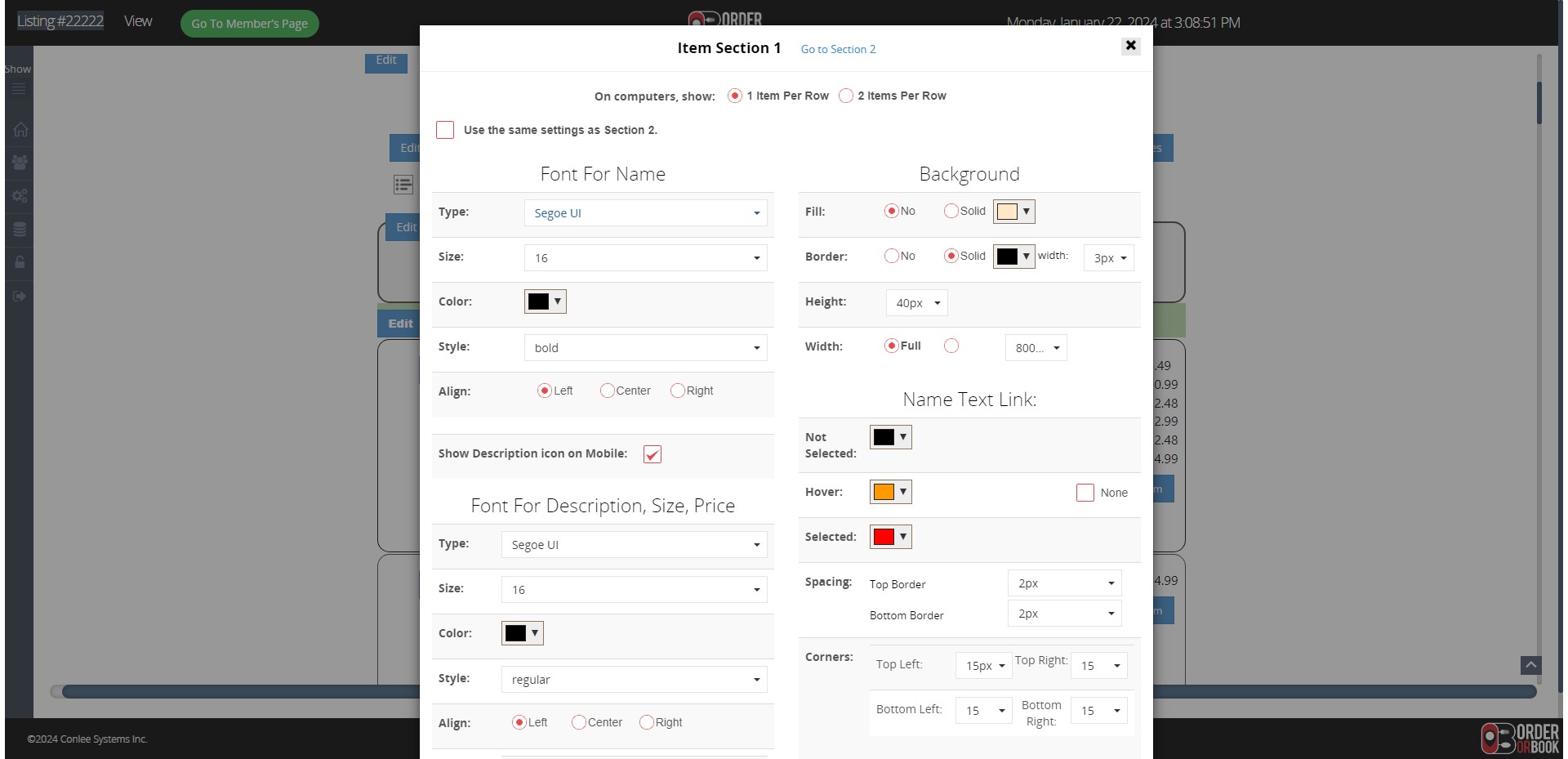
Click on "Segoe UI"

Click on "Segoe UI"
12

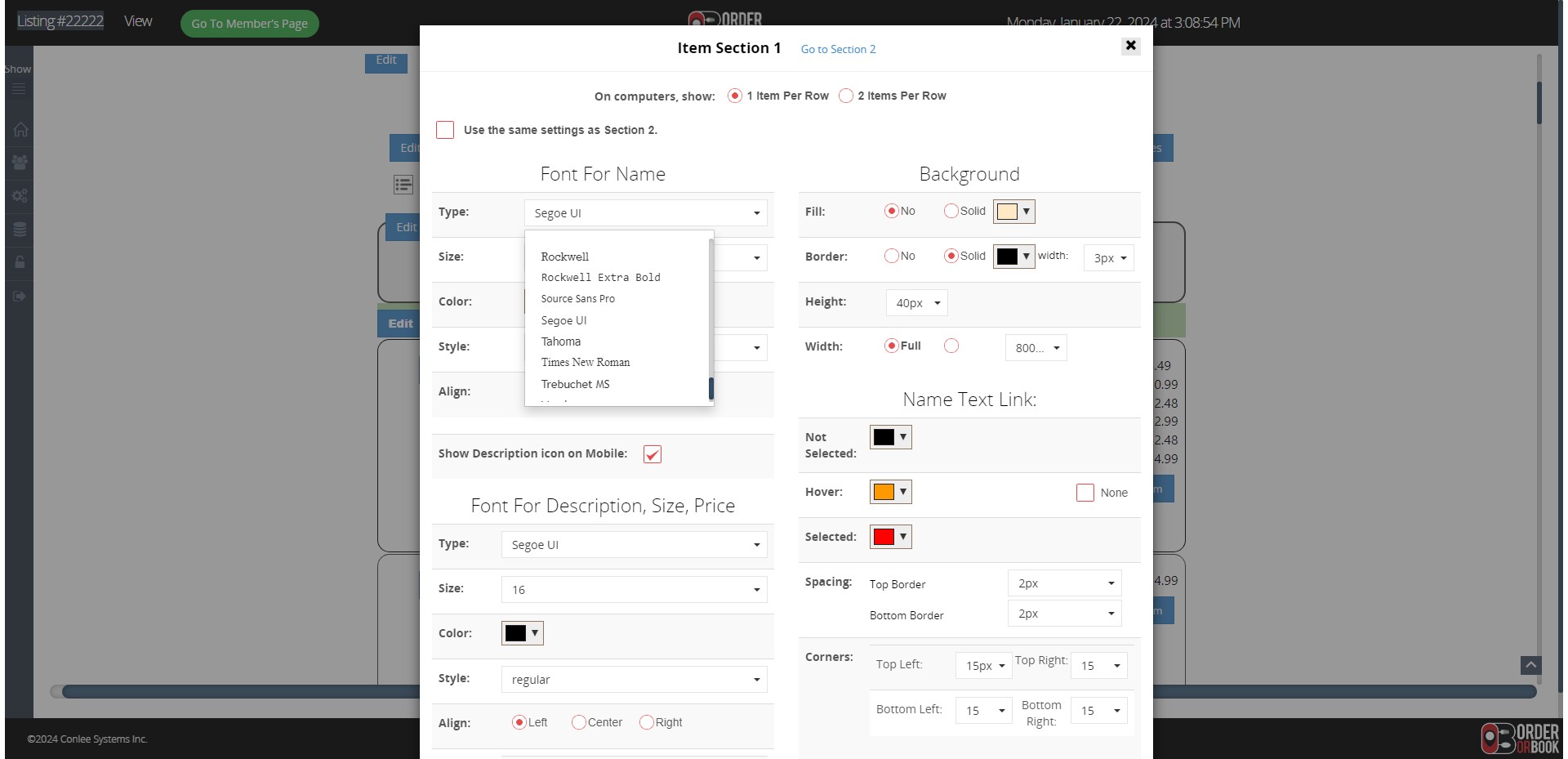
Click on "Font For Name"

Click on "Font For Name"
13

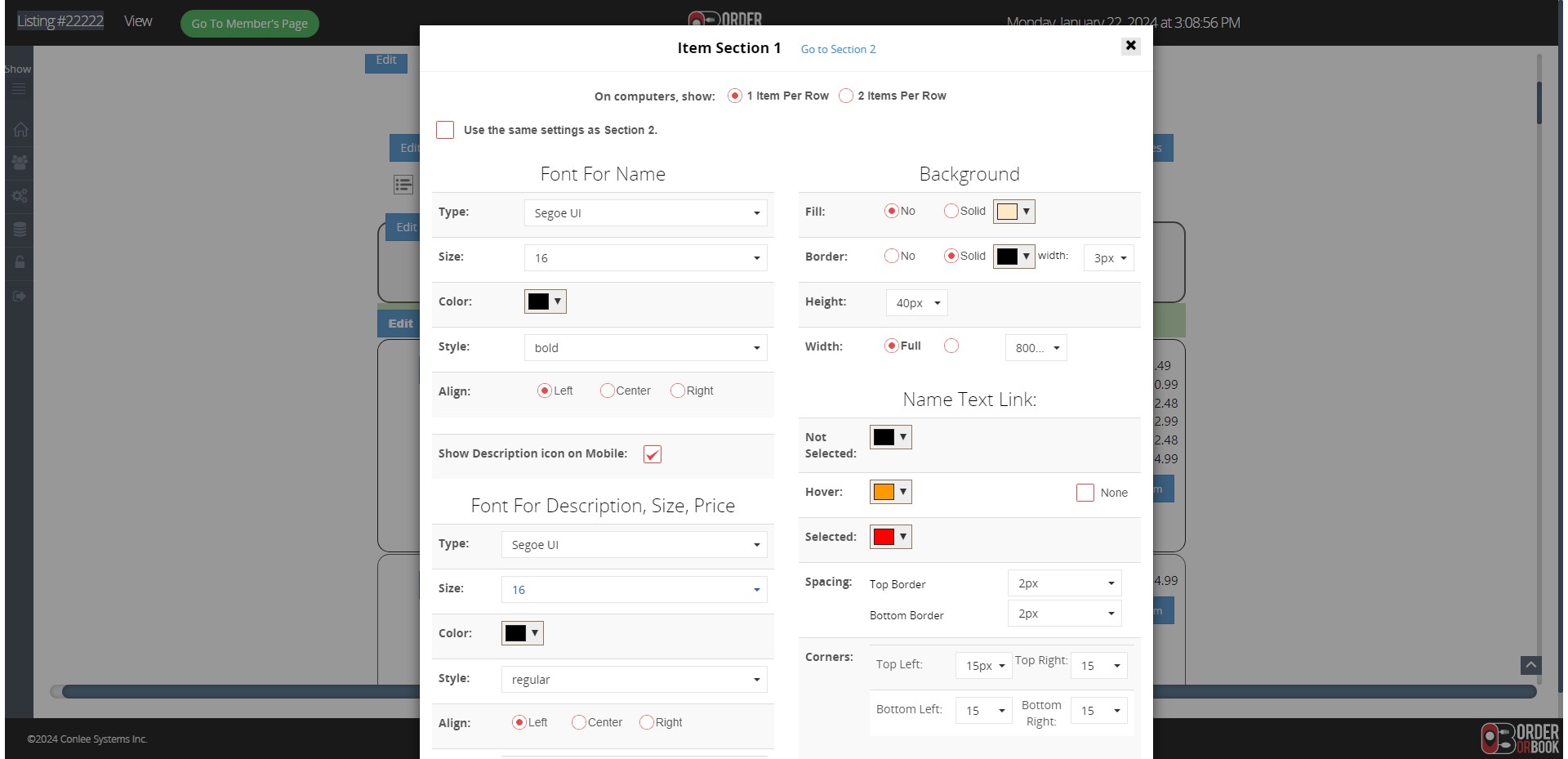
Click on "16"

Click on "16"
14

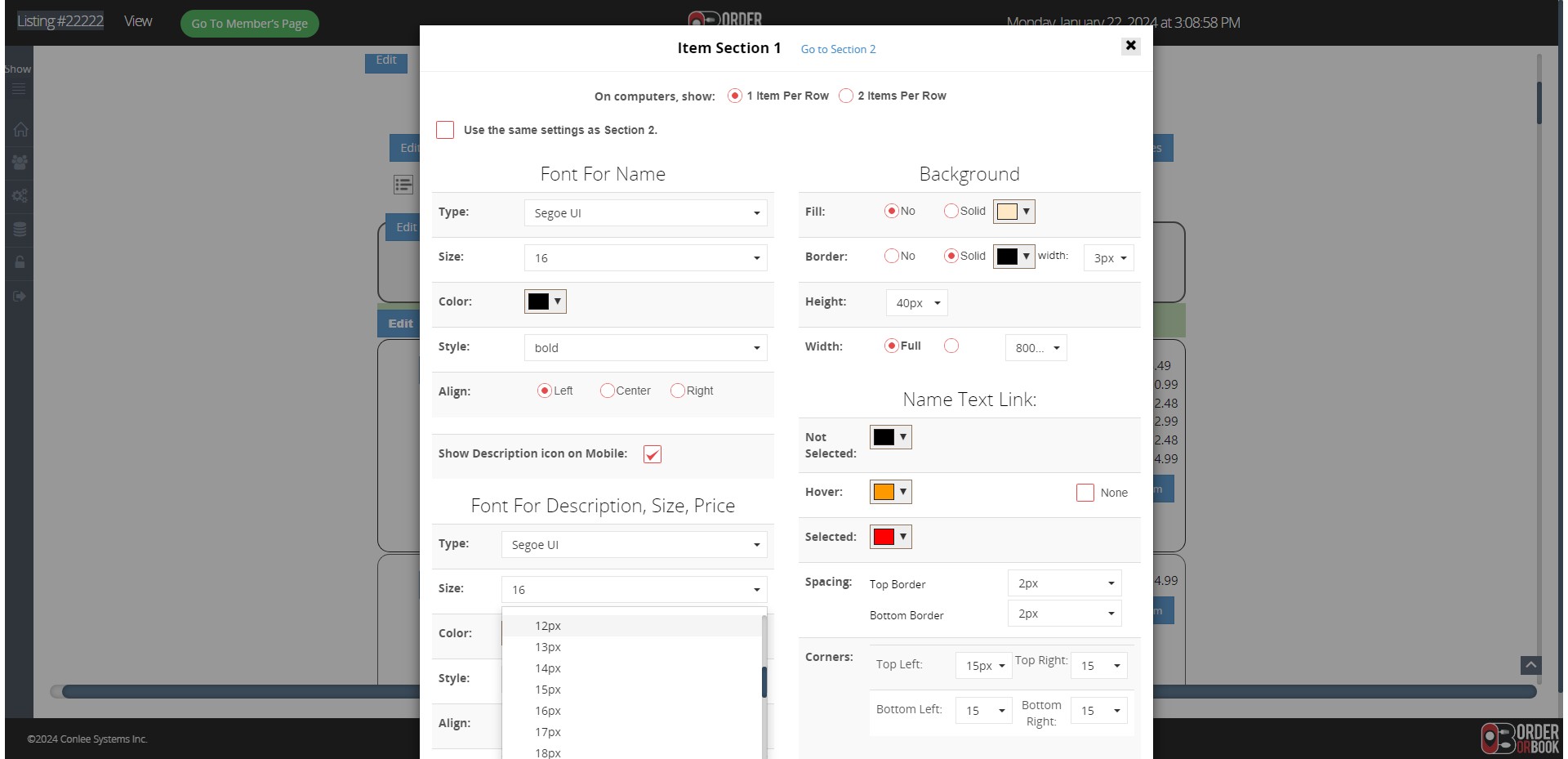
Click on "12px"

Click on "12px"
15

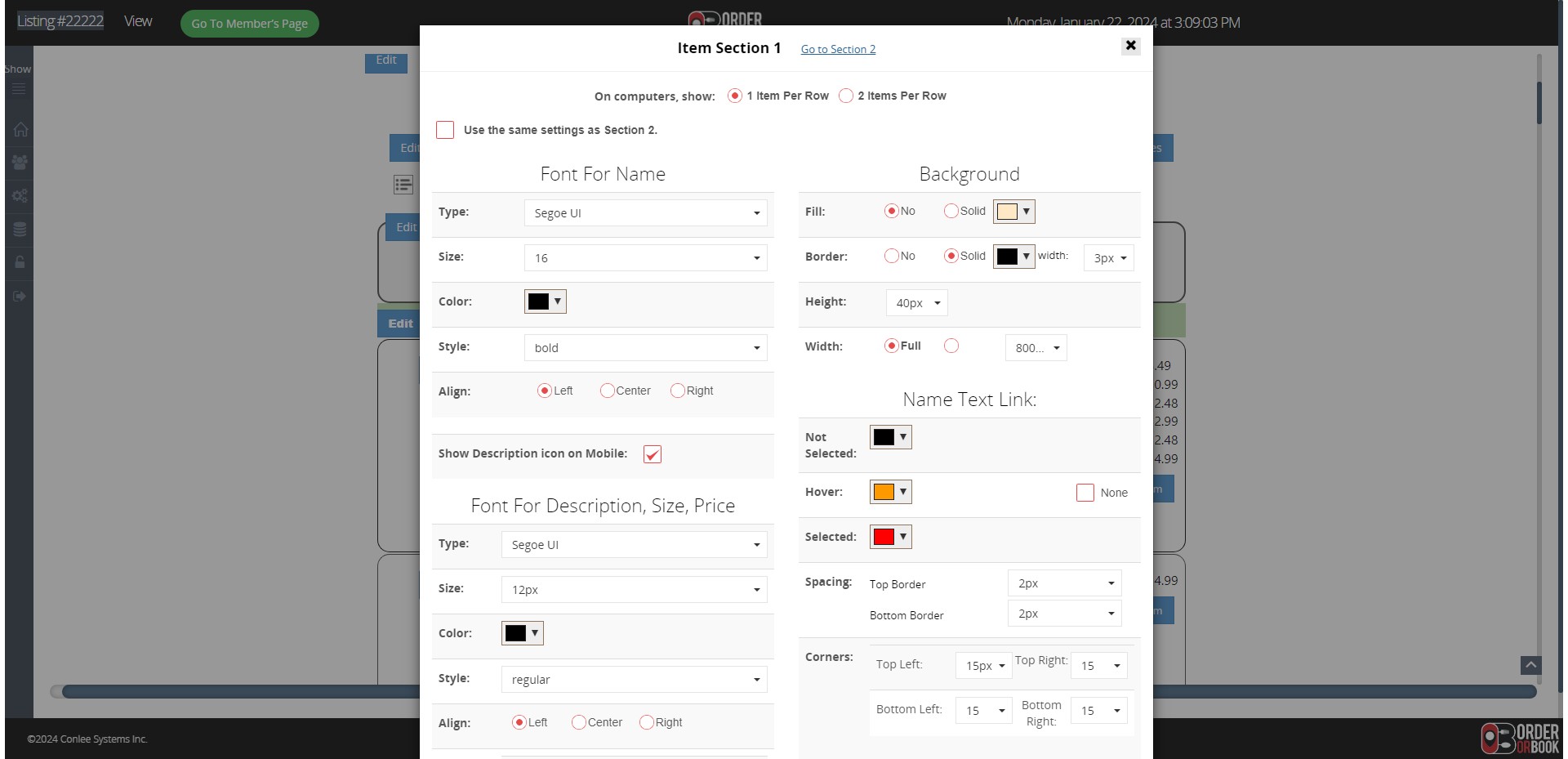
Click on "Go to Section 2"

Click on "Go to Section 2"
16

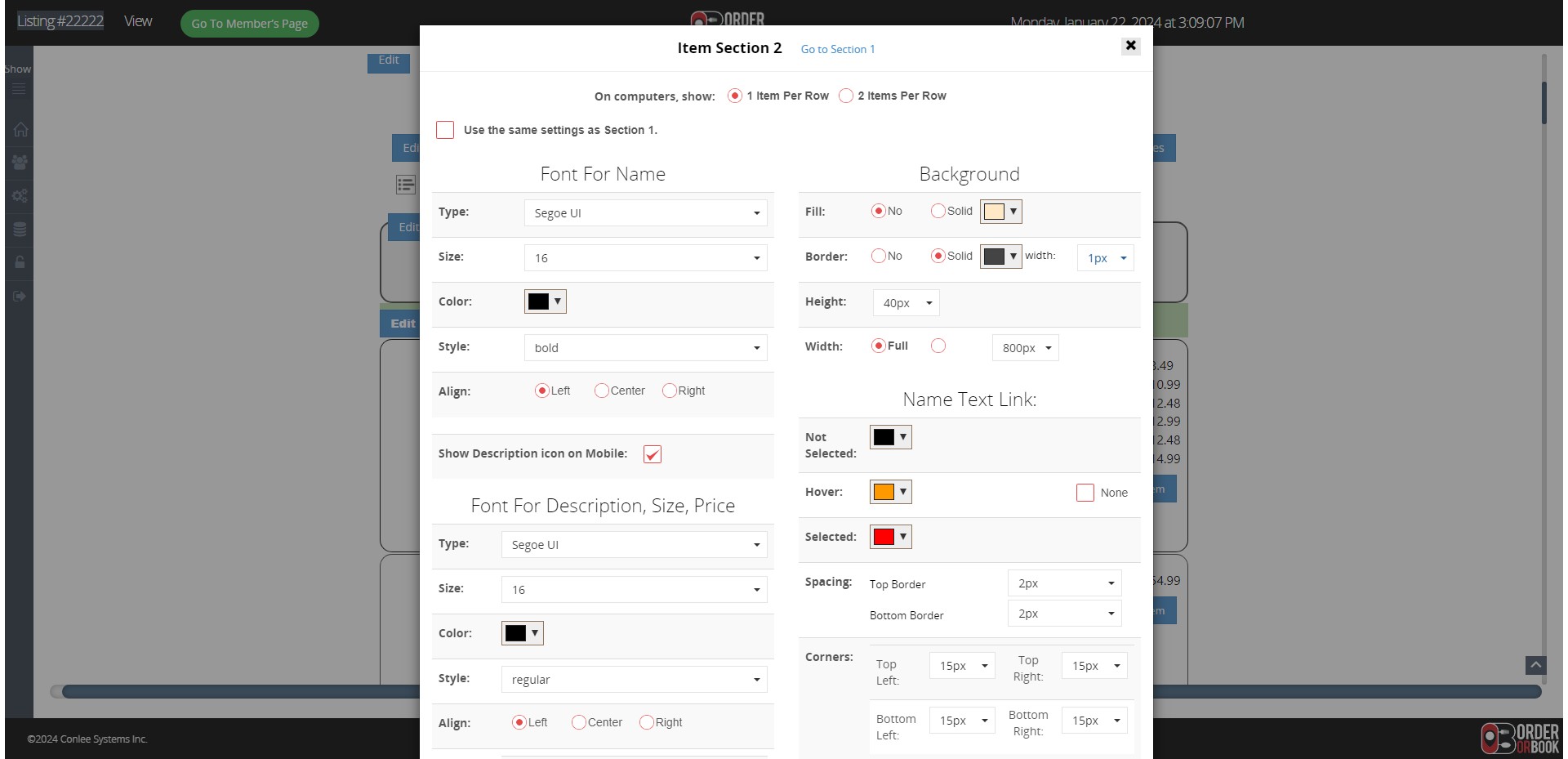
Click on "1px"

Click on "1px"
17

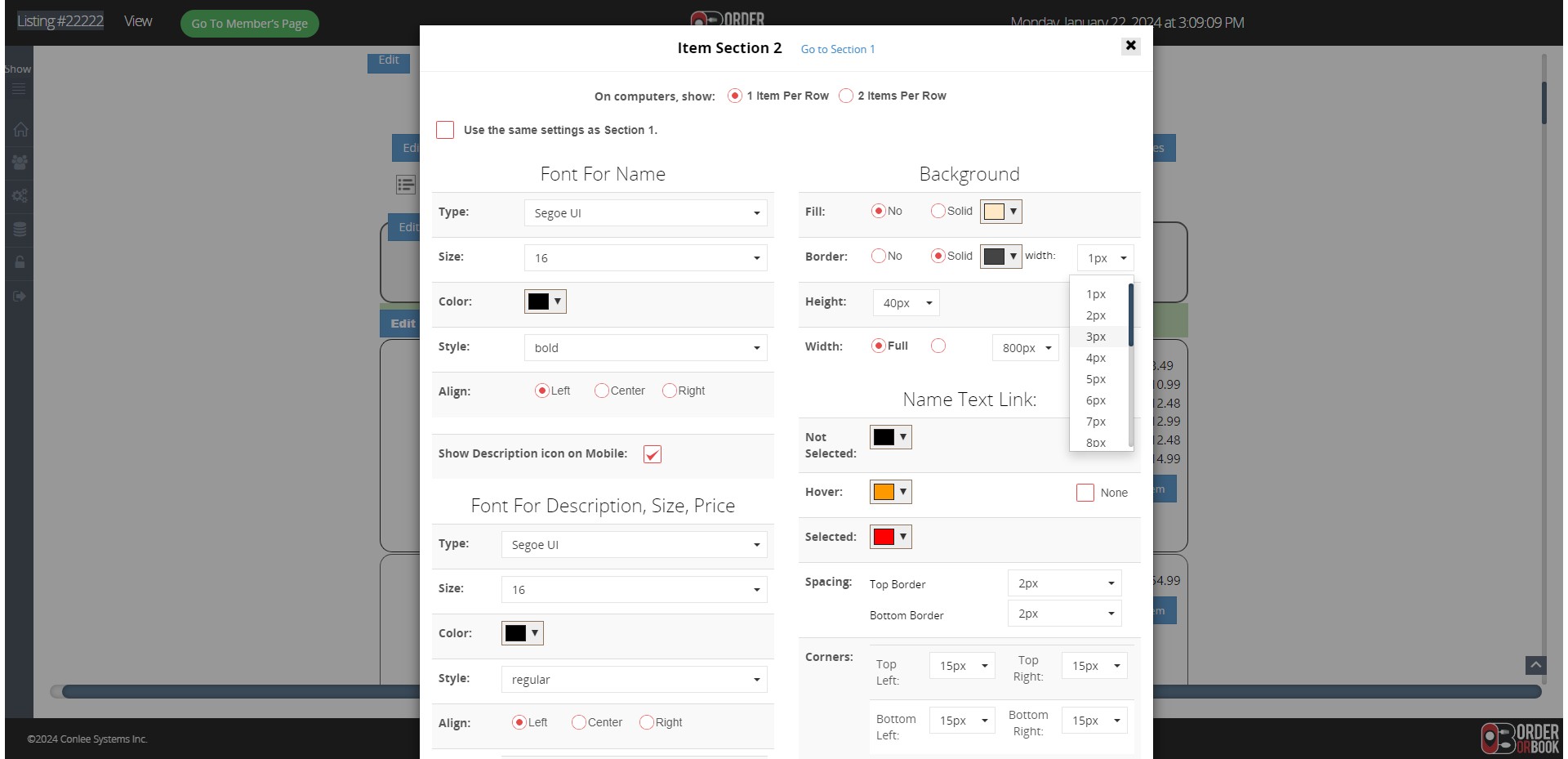
Click on "3px"

Click on "3px"
18

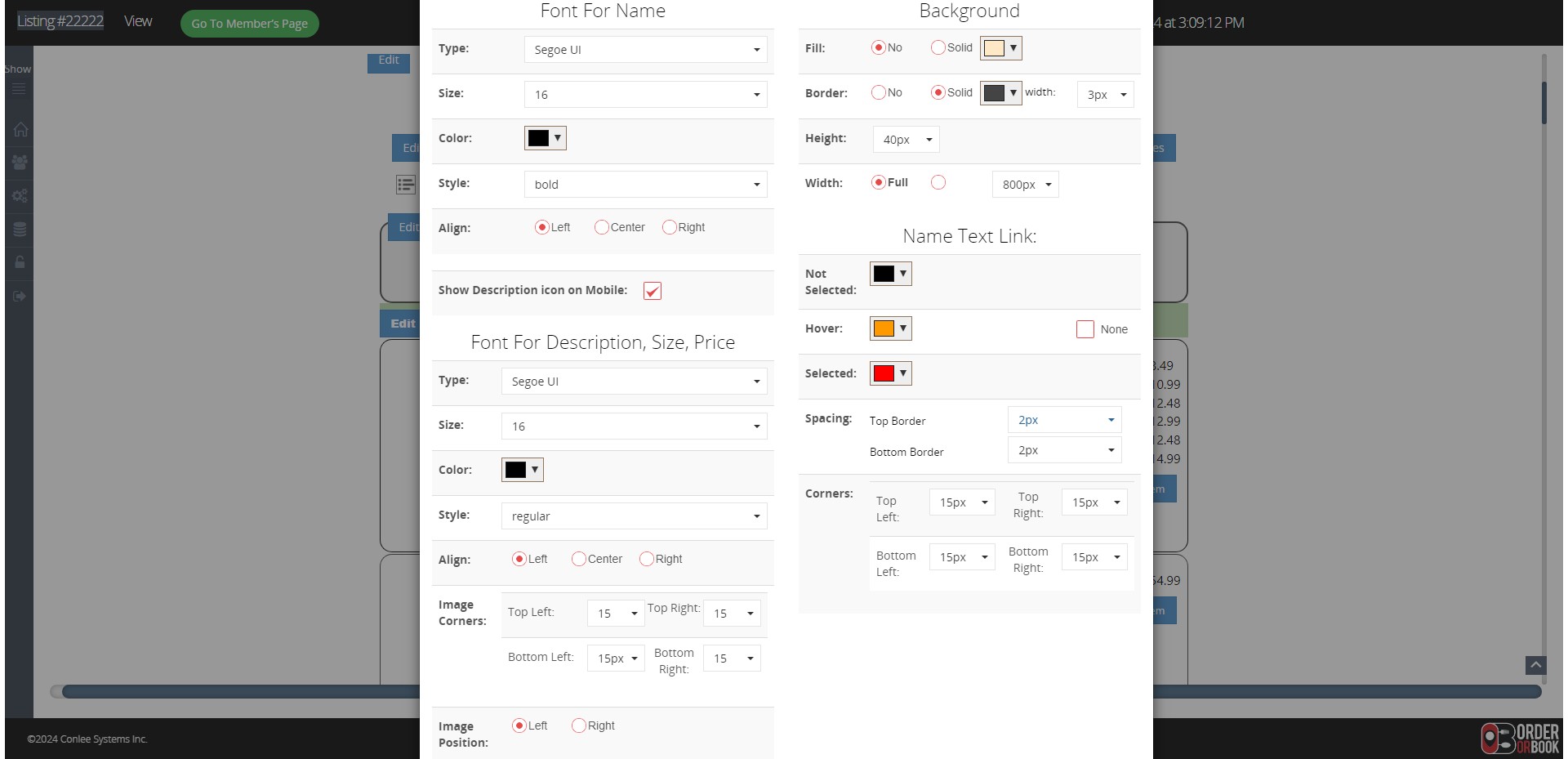
Click on "2px"

Click on "2px"
19

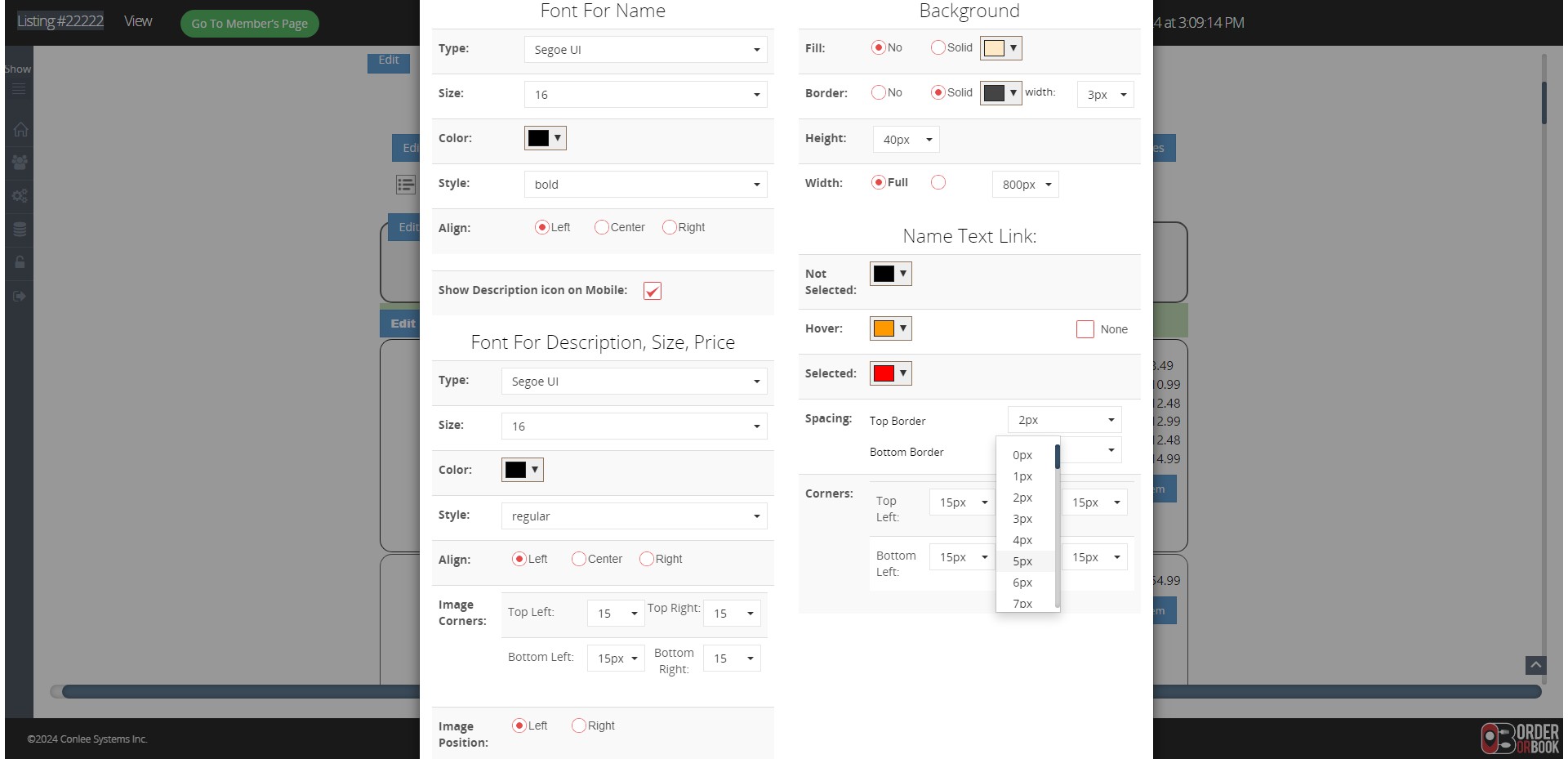
Click on "5px"

Click on "5px"
20

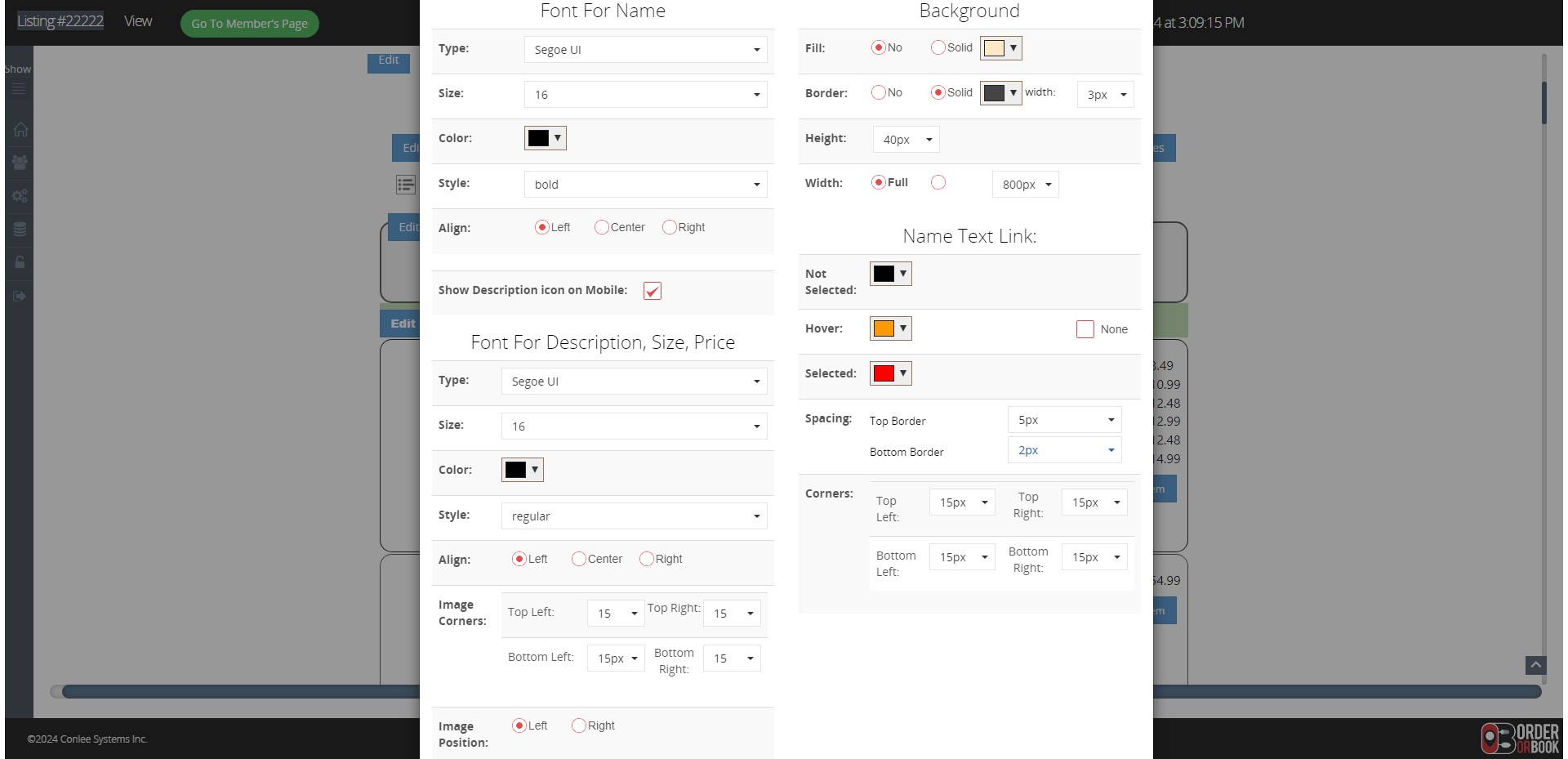
Click on "2px"

Click on "2px"
21

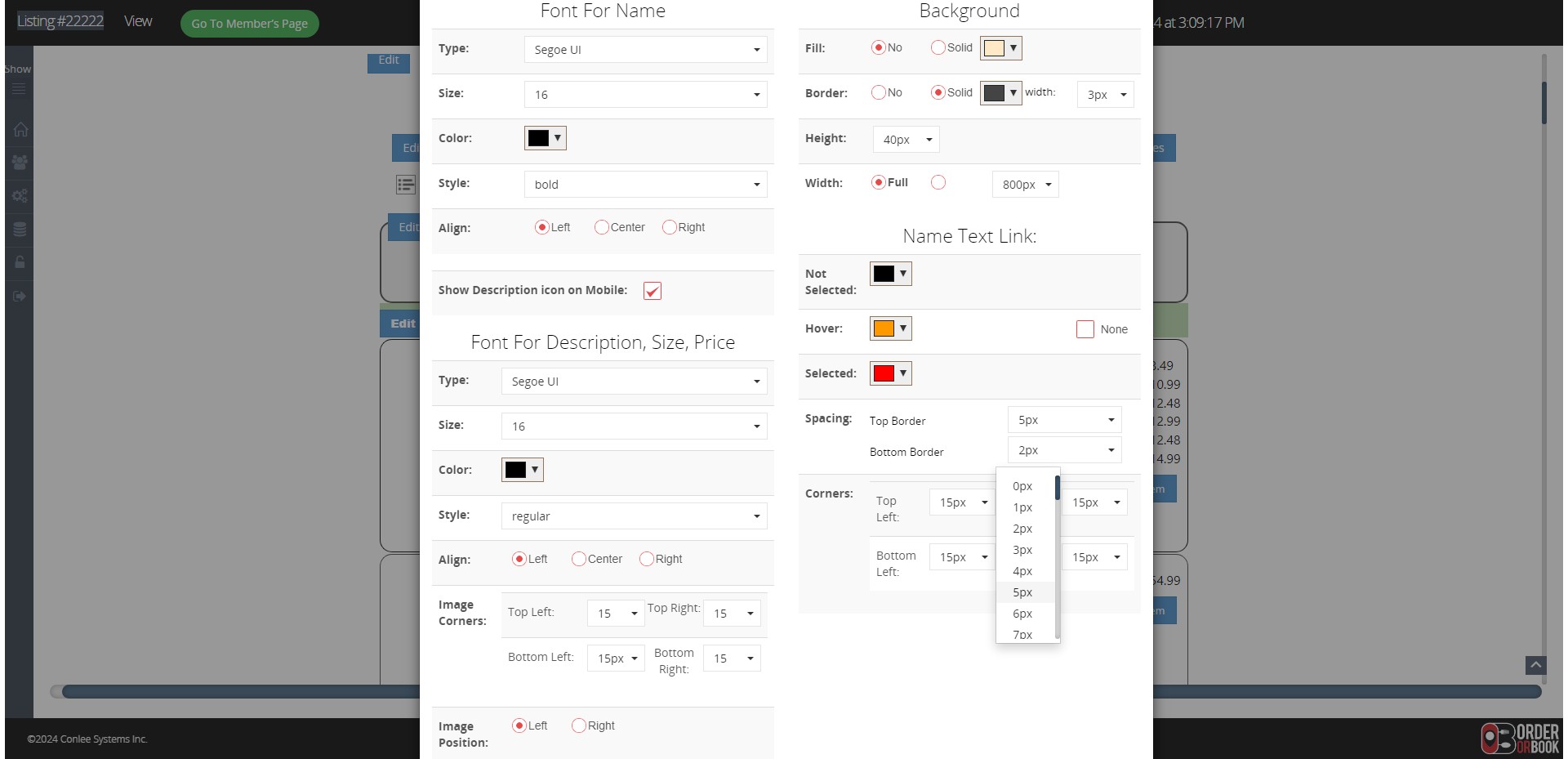
Click on "5px"

Click on "5px"
22

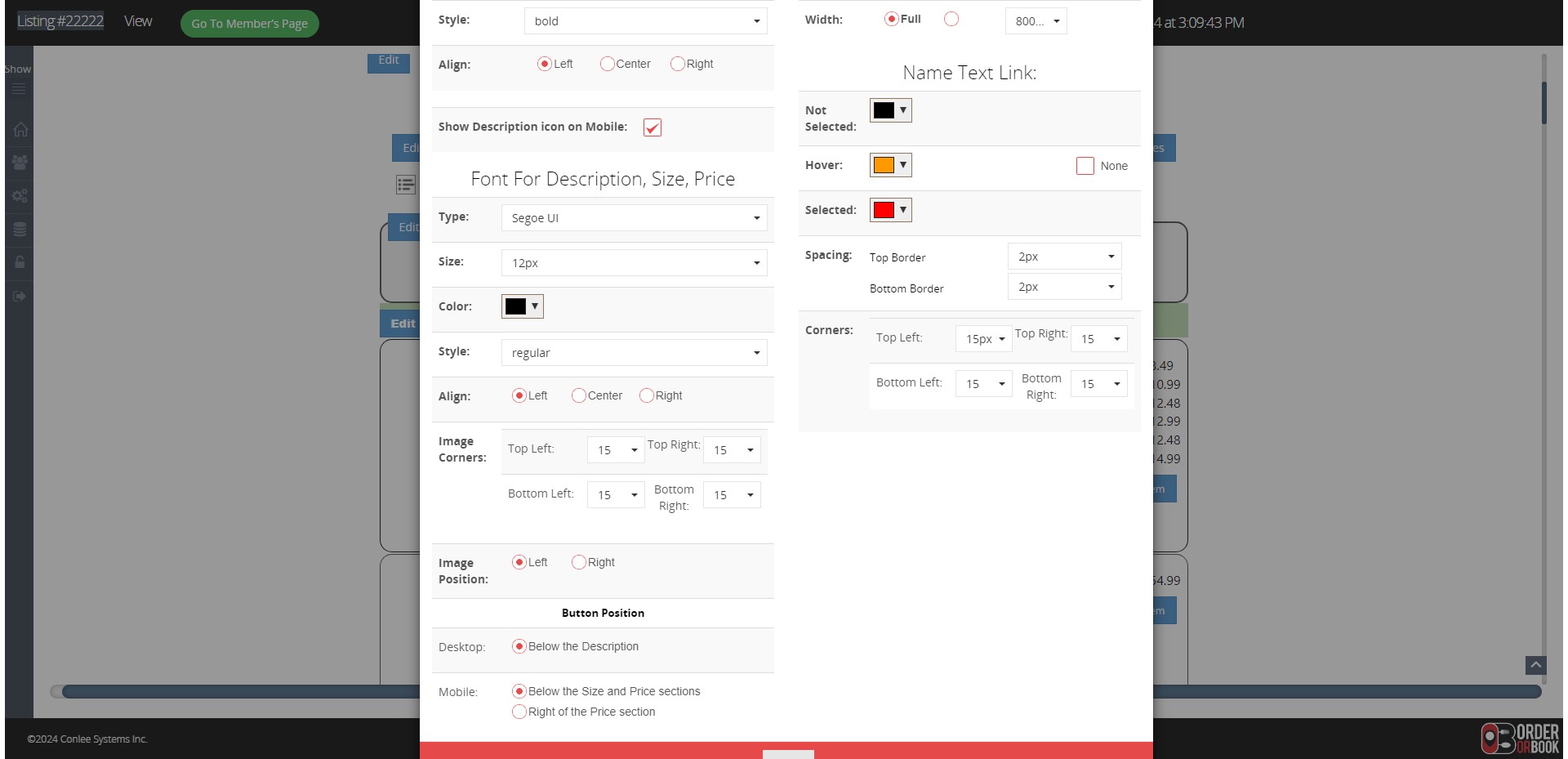
Click on "Right of the Price section"
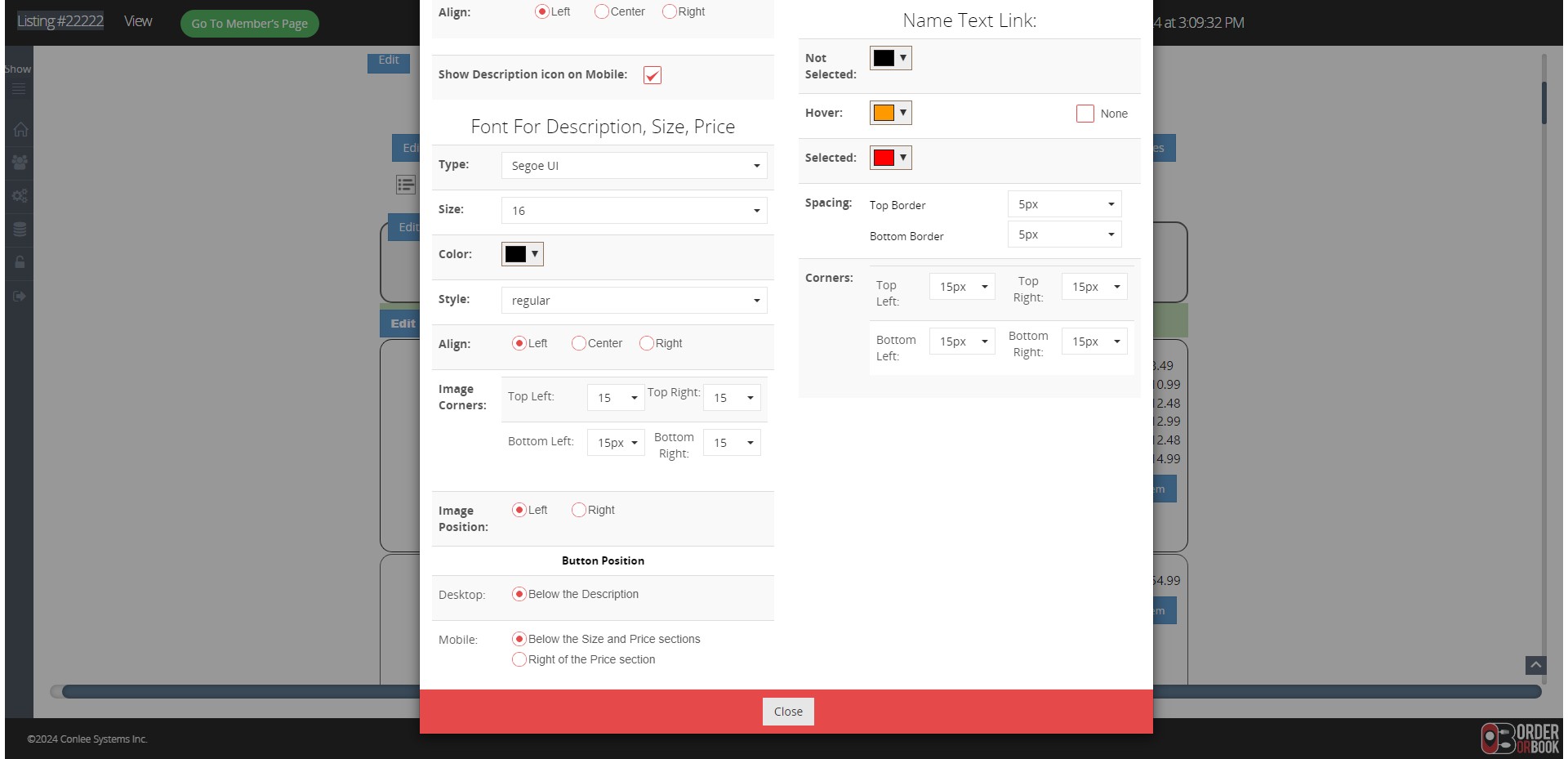
Click on "Right of the Price section"
23

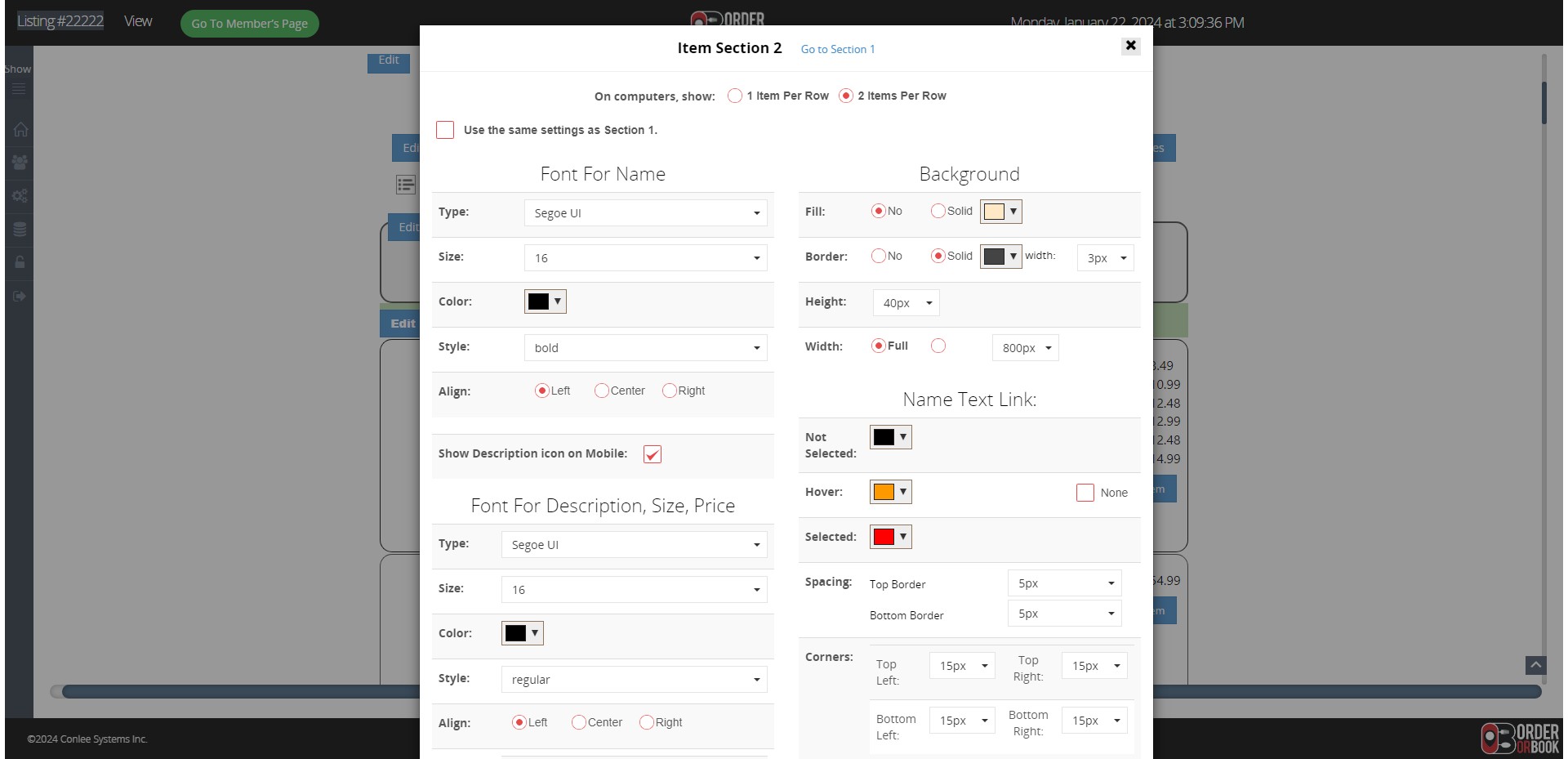
Click on "2 Items Per Row"

Click on "2 Items Per Row"
24

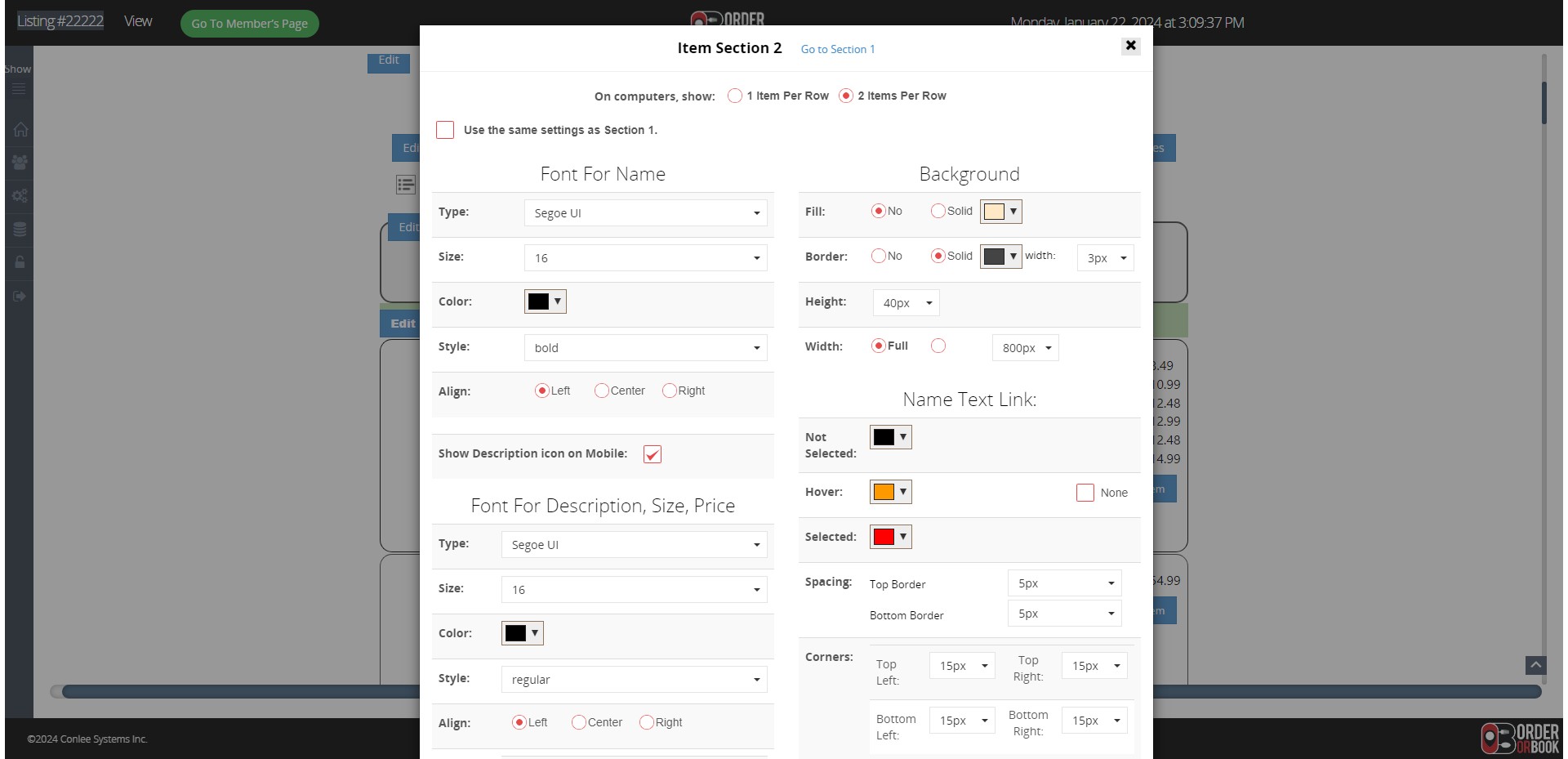
Click on "On computers, show:"

Click on "On computers, show:"
25

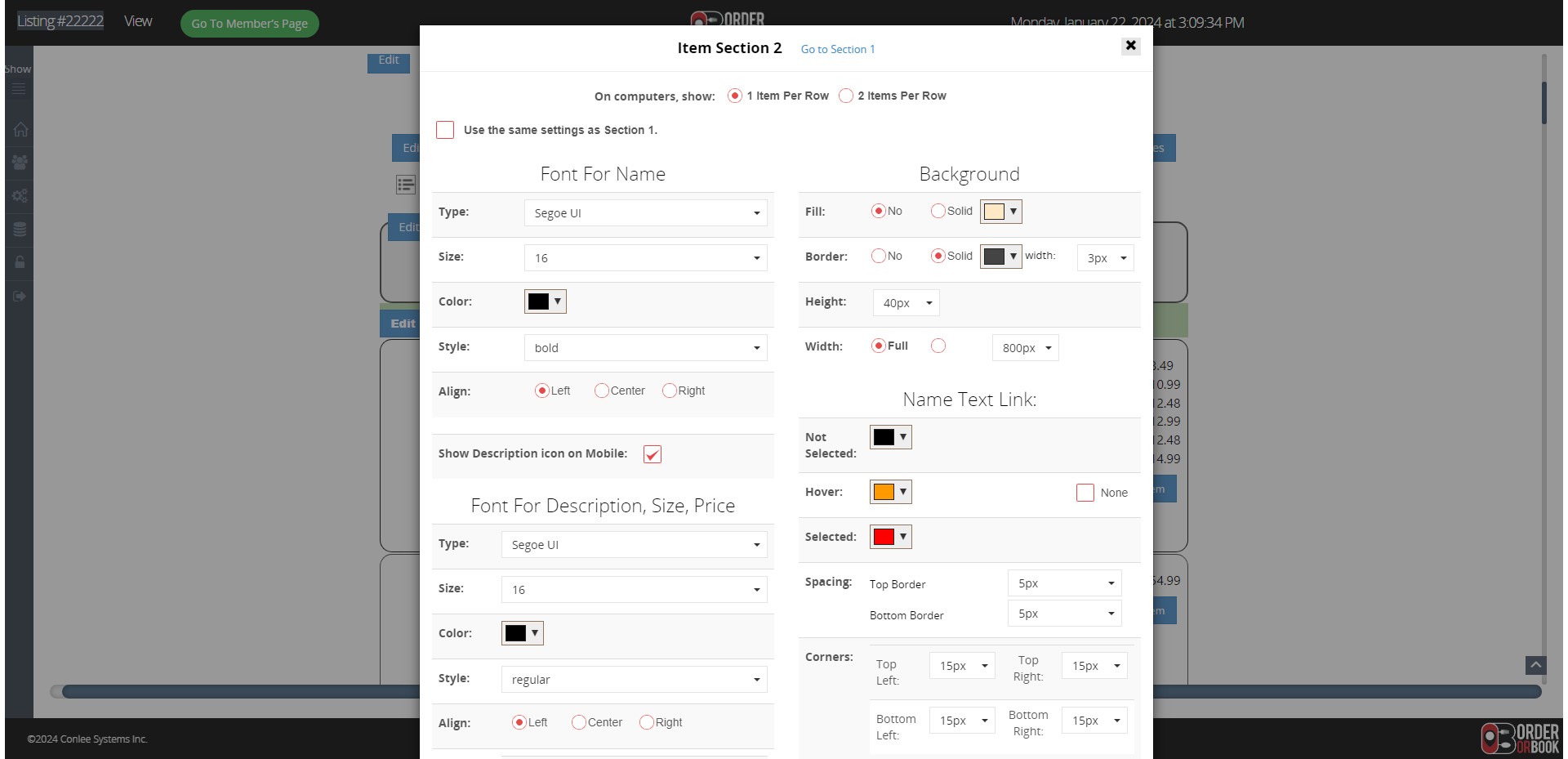
Click on "1 Item Per Row"

Click on "1 Item Per Row"
26

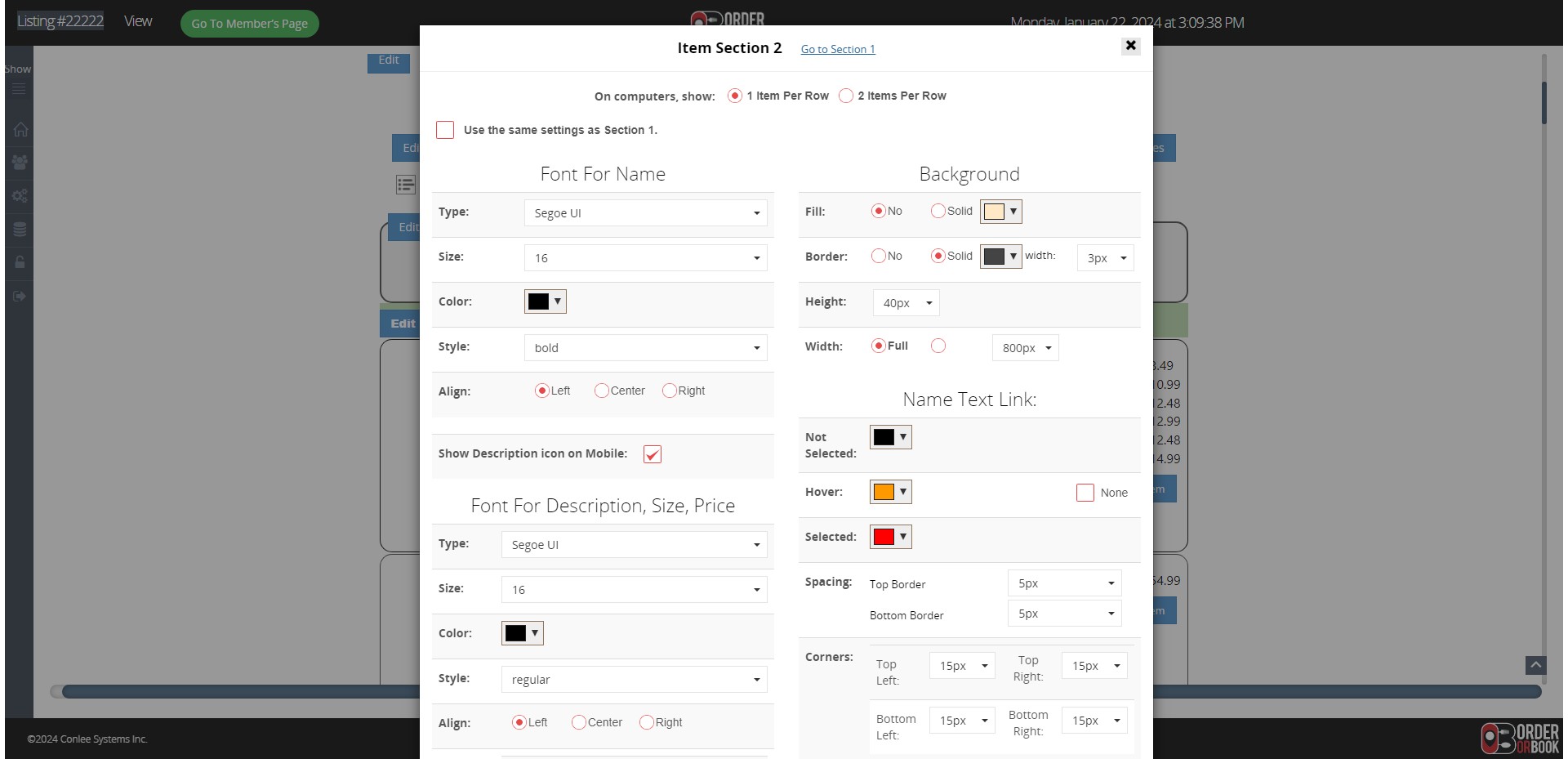
Click on "Go to Section 1"

Click on "Go to Section 1"
27

Click on "Right of the Price section"

Click on "Right of the Price section"
28

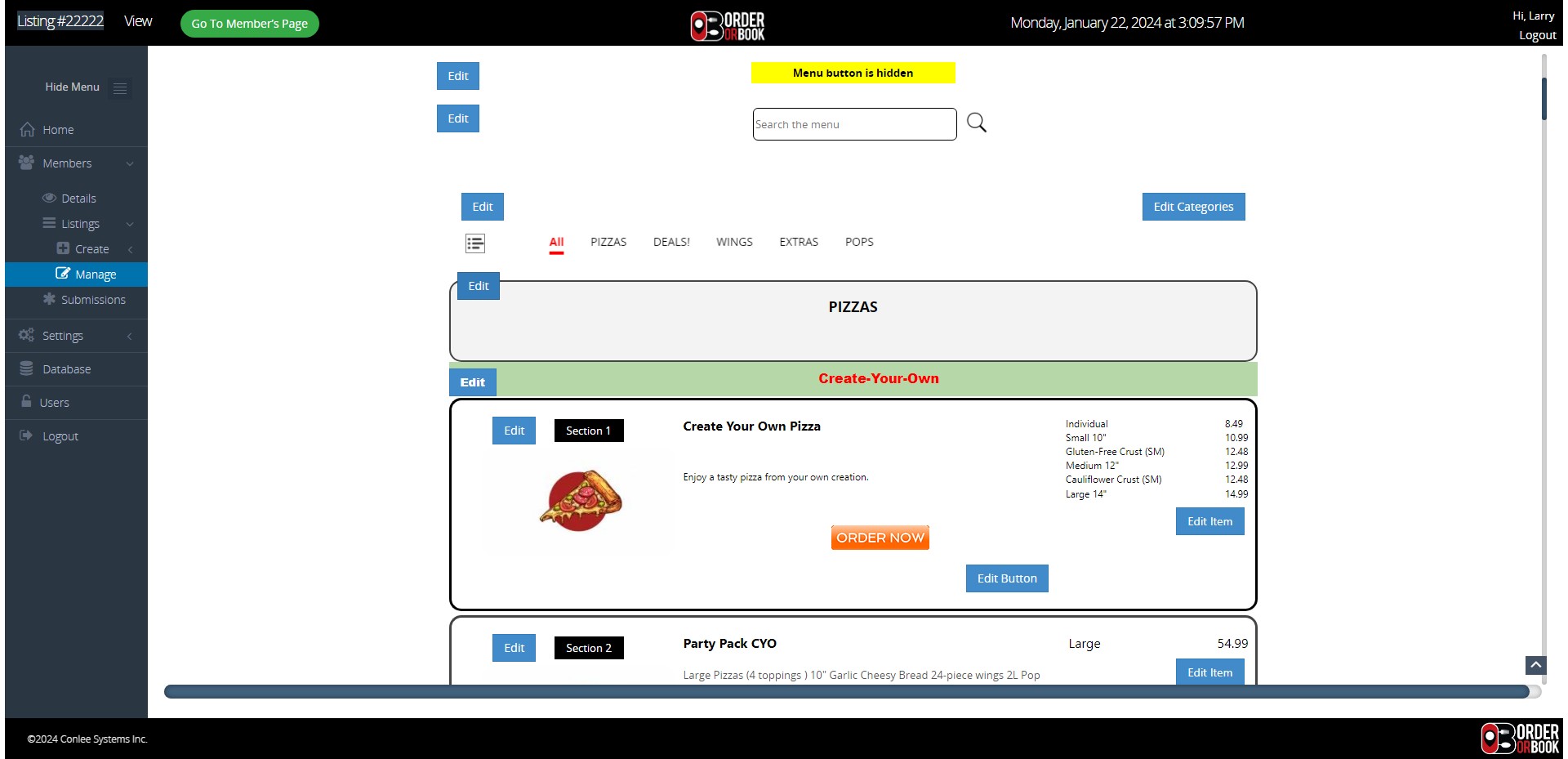
Click this icon

Click this icon
29

Click on "Edit"

Click on "Edit"
30

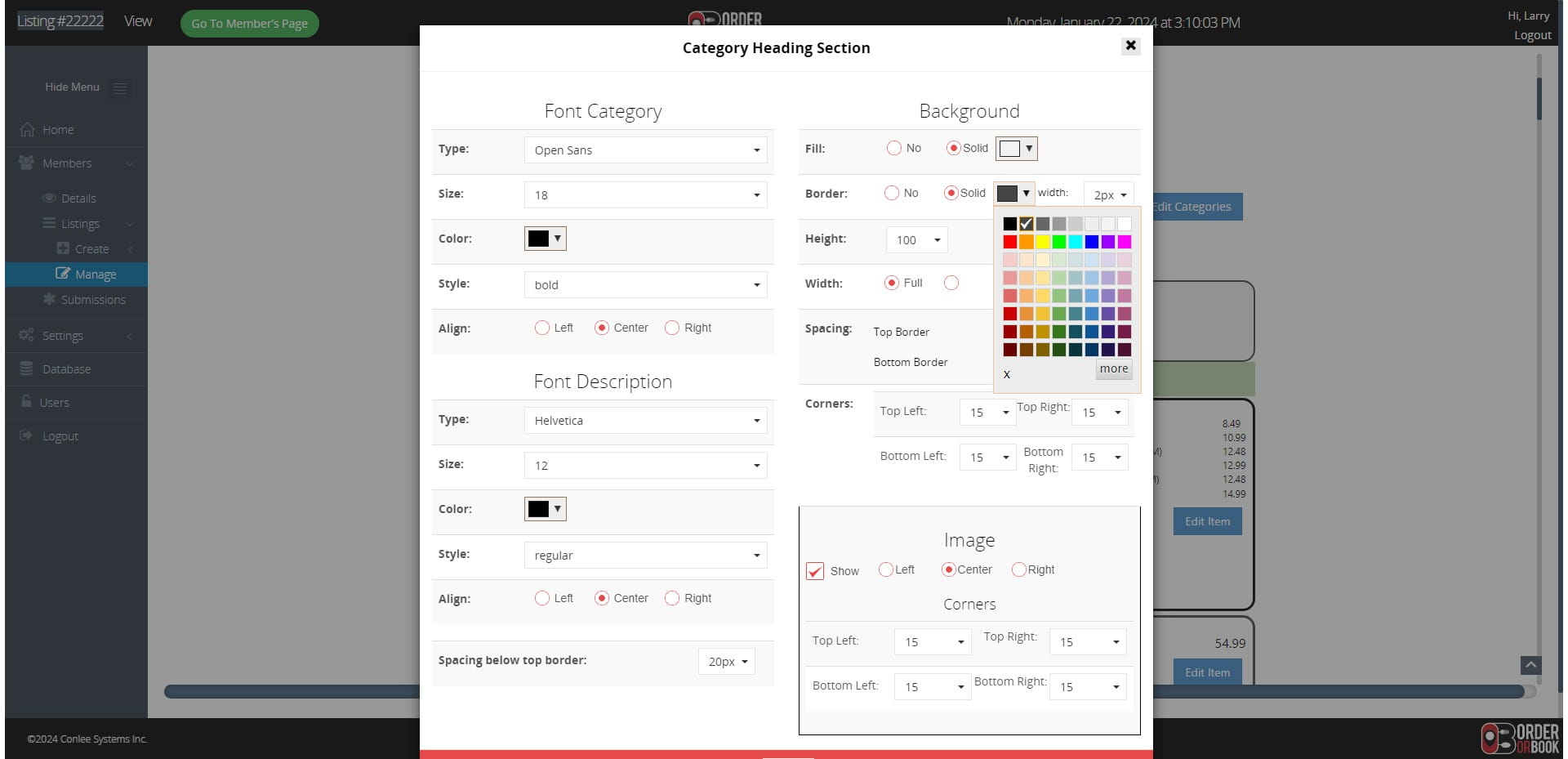
Click on "▼"

Click on "▼"
31

Click here

Click here
32

Click here

Click here
33

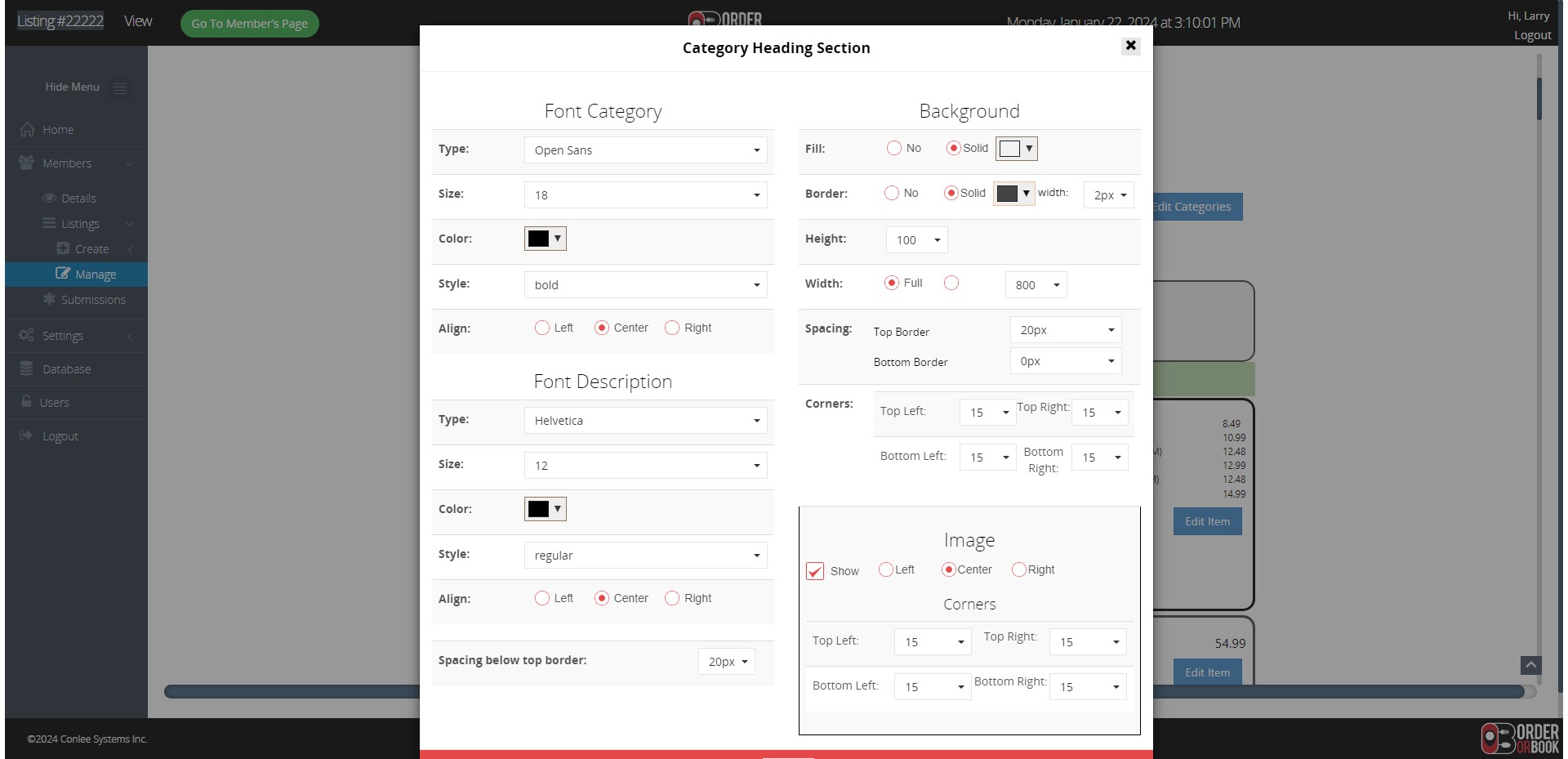
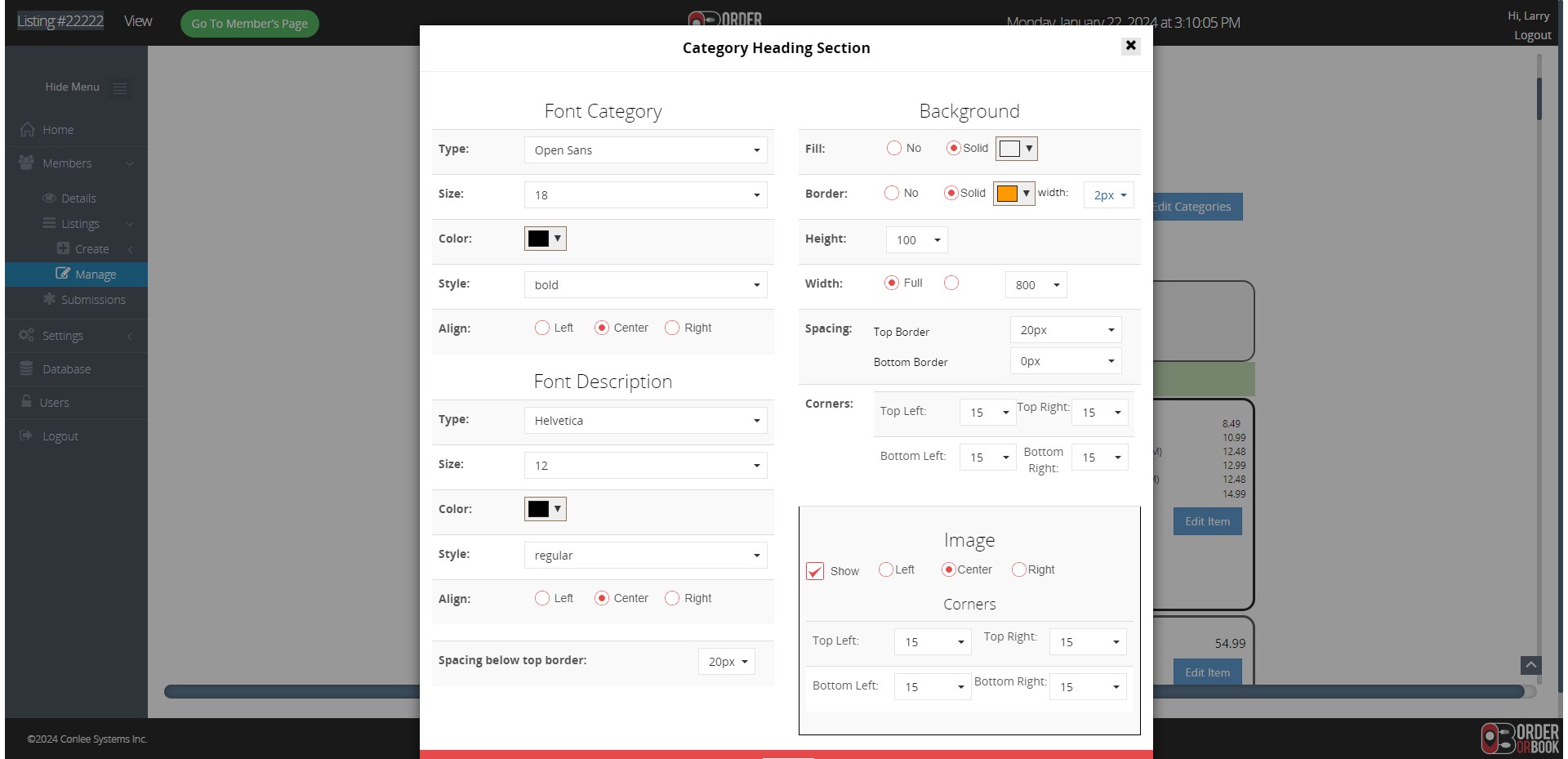
Click on "2px"

Click on "2px"
34

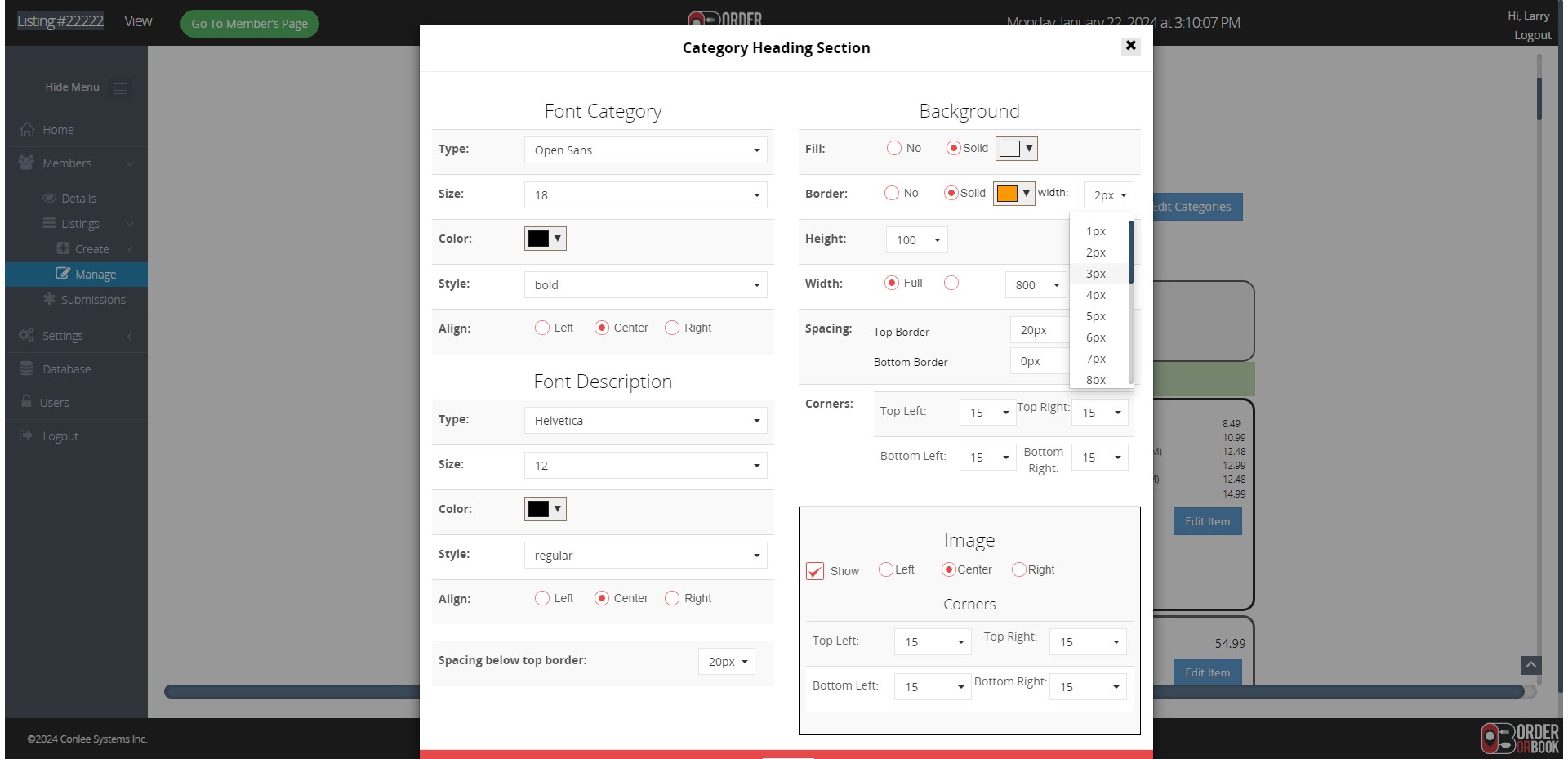
Click on "3px"

Click on "3px"
35

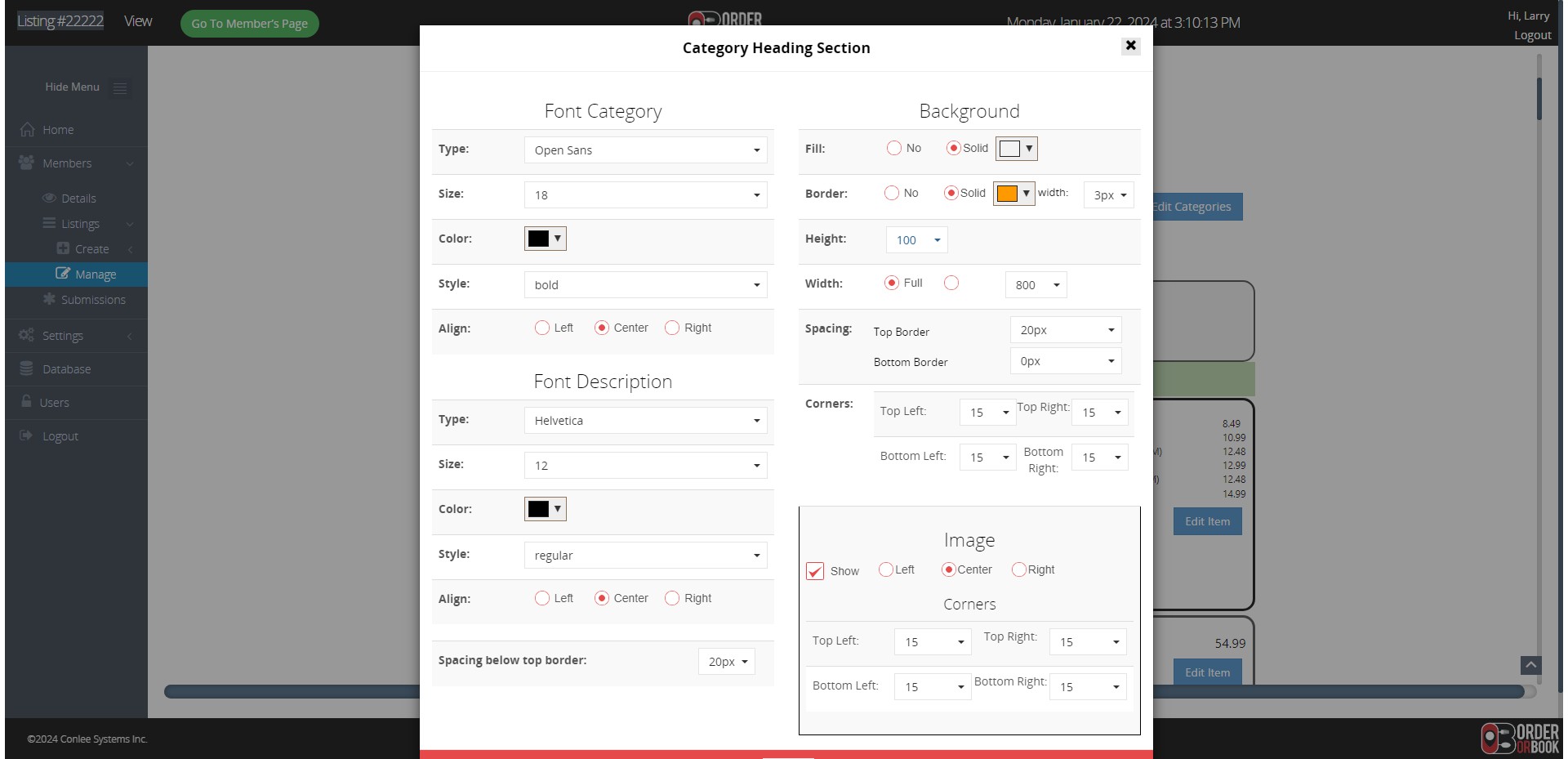
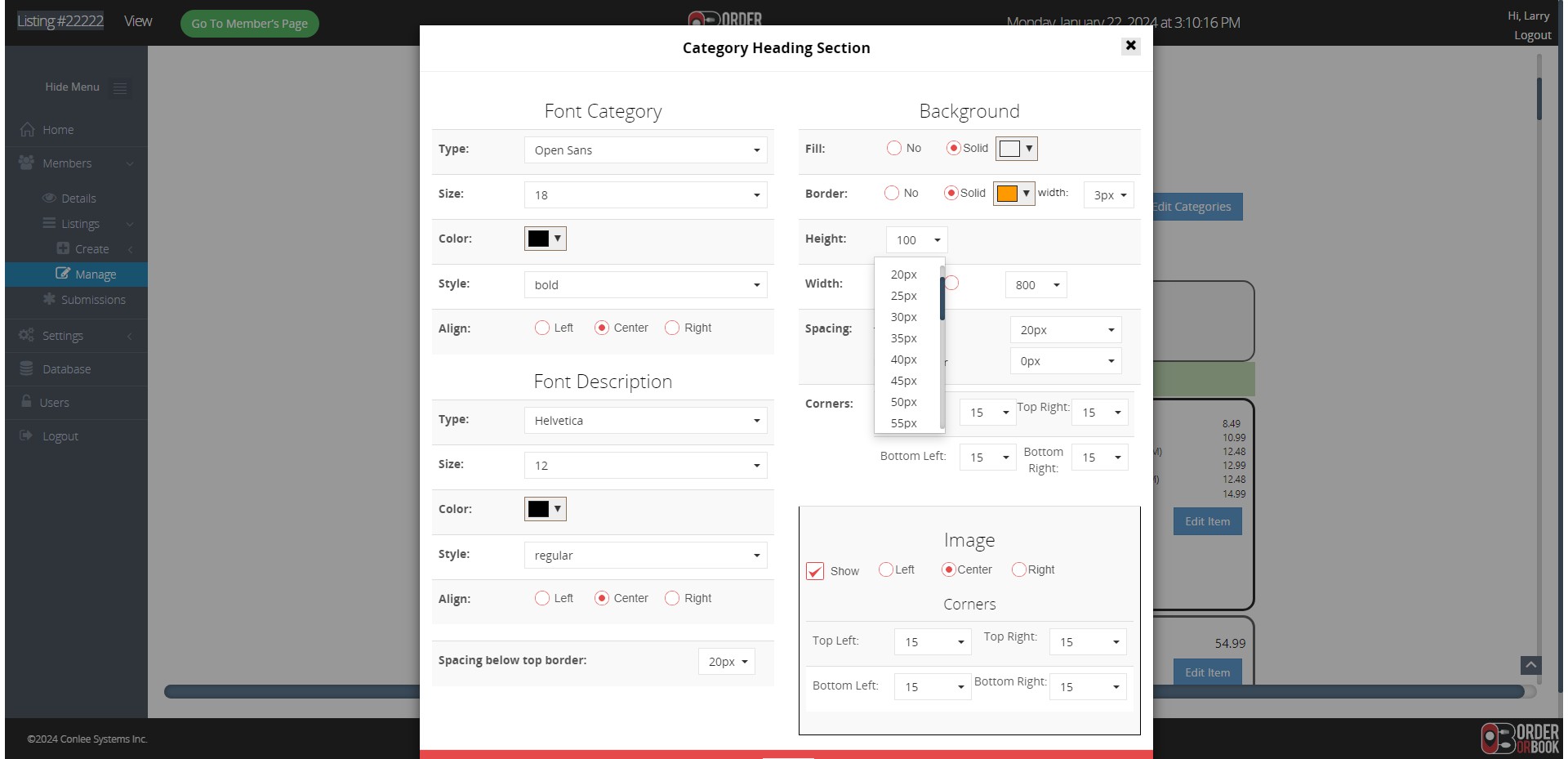
Click on "100"

Click on "100"
36

Click here

Click here
37

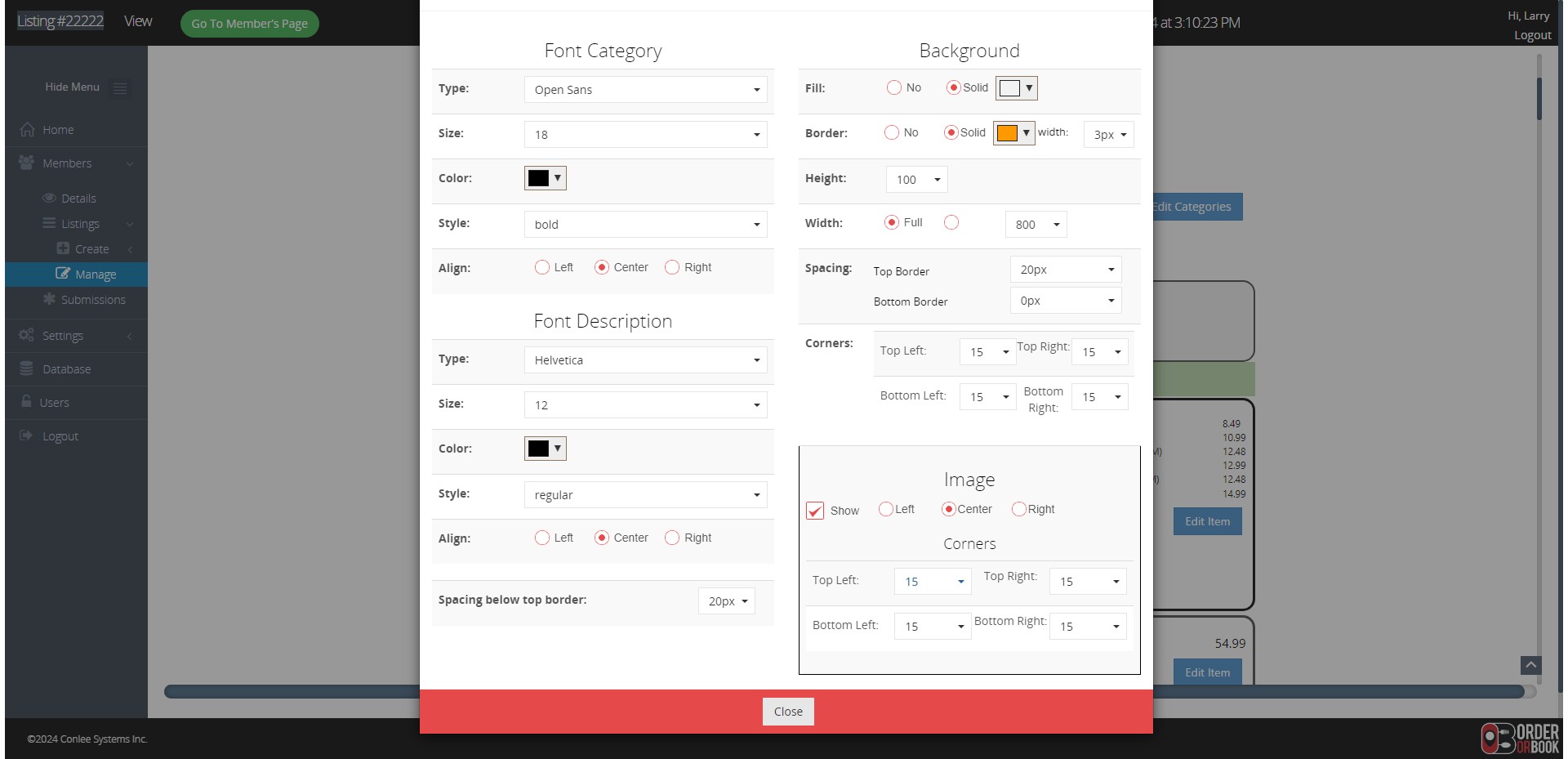
Click on "15"

Click on "15"
38

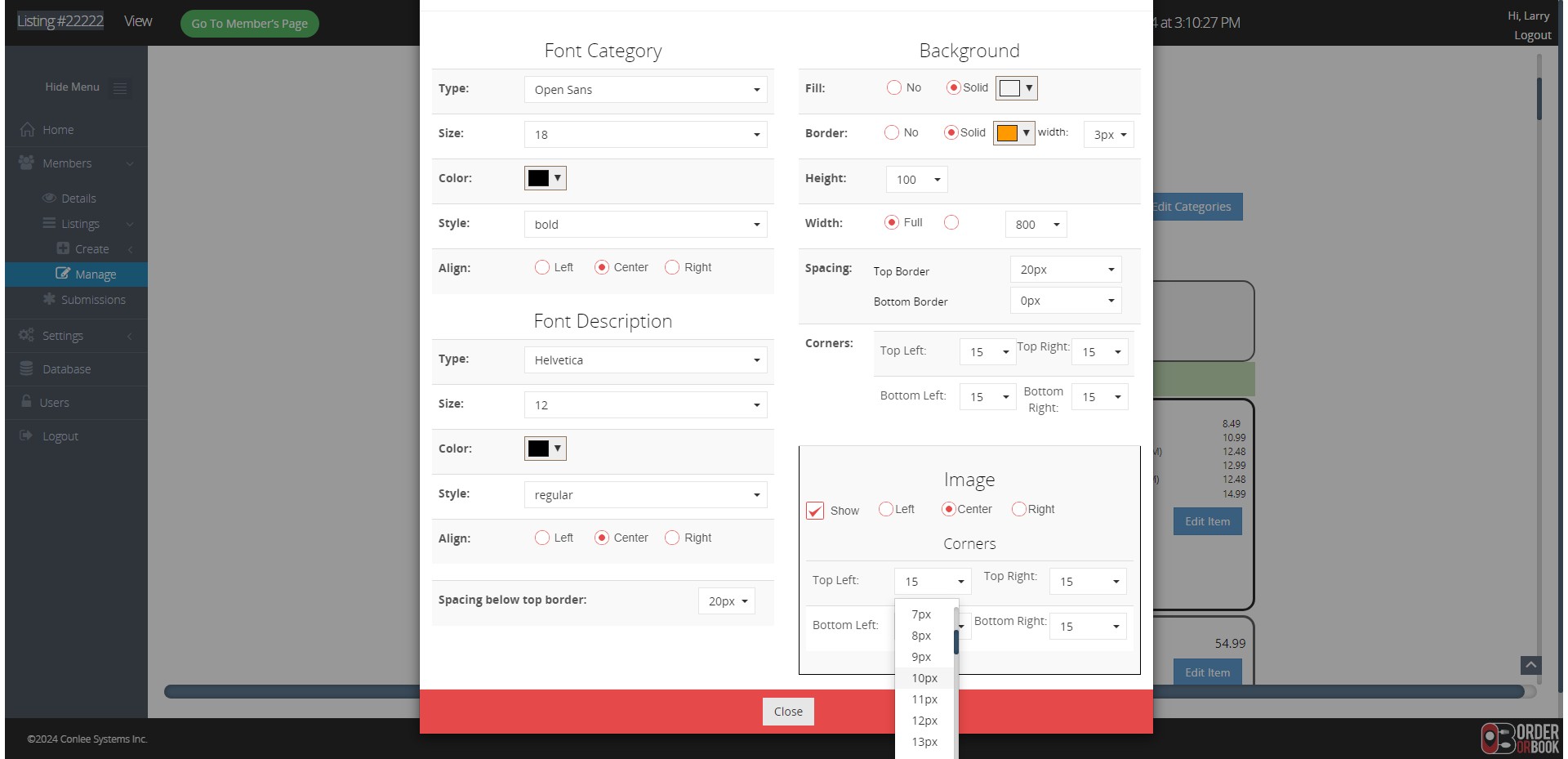
Click on "10px"

Click on "10px"
39

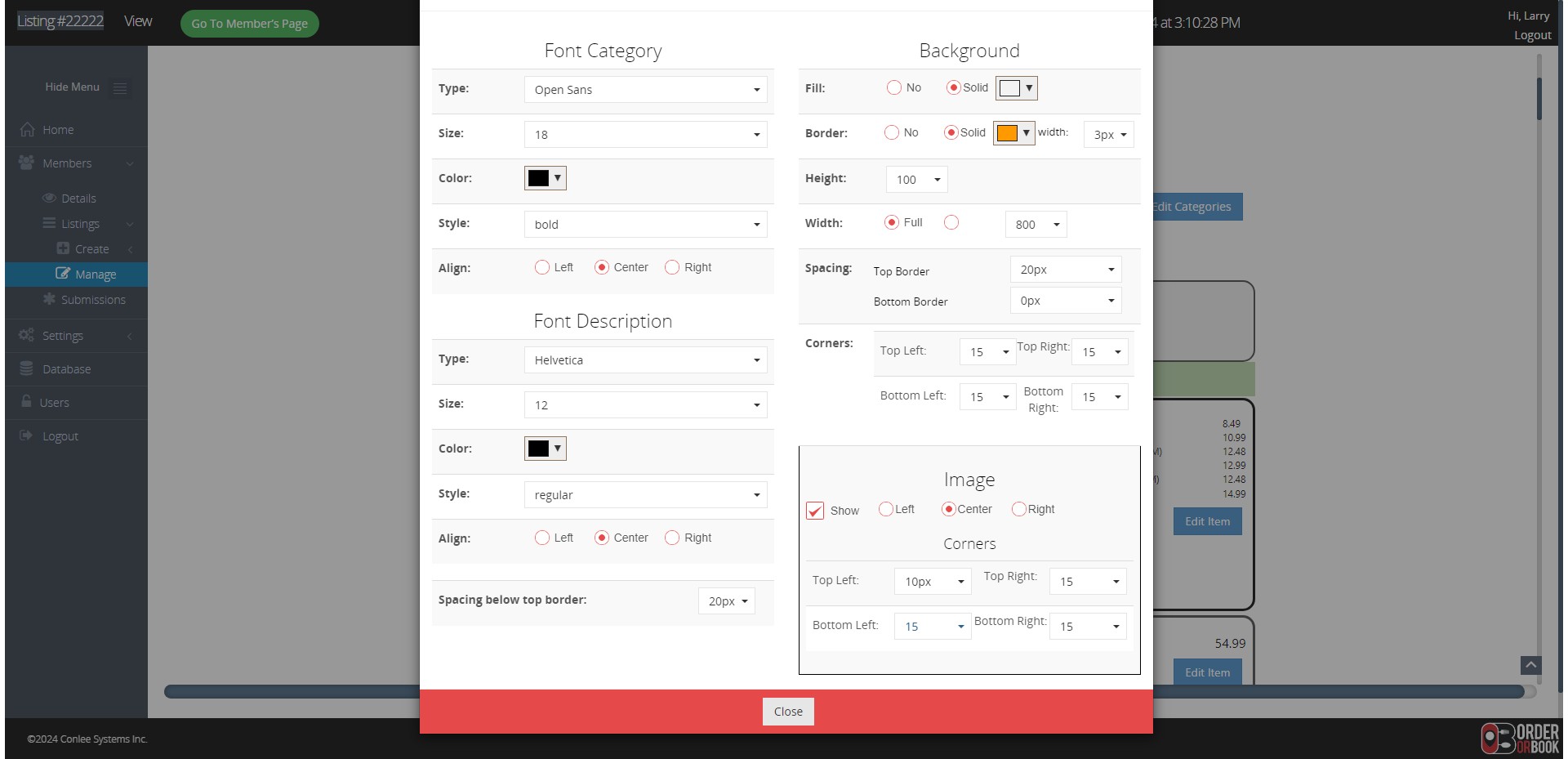
Click on "15"

Click on "15"
40

Click on "10px"

Click on "10px"
41

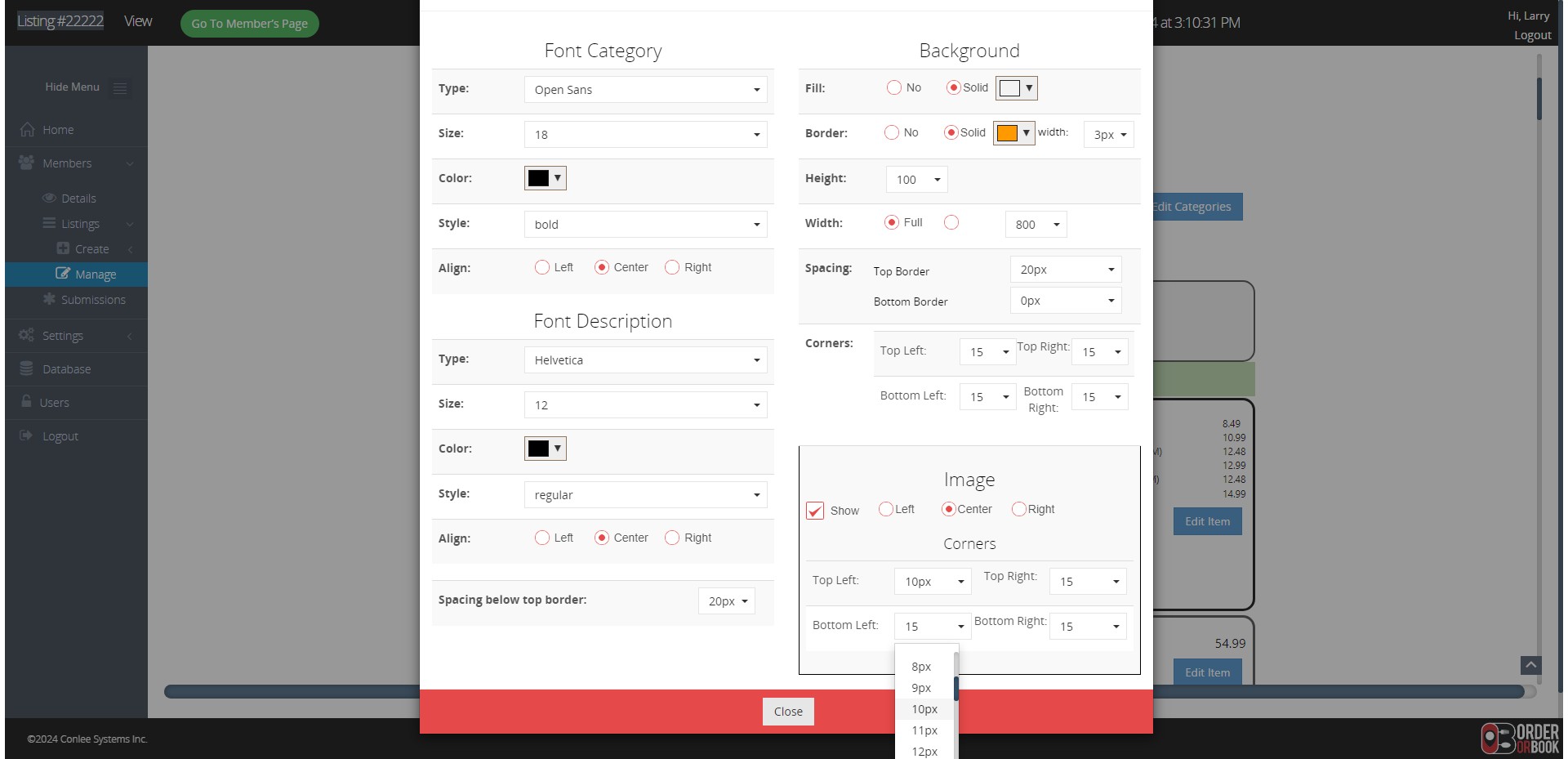
Click on "15"

Click on "15"
42

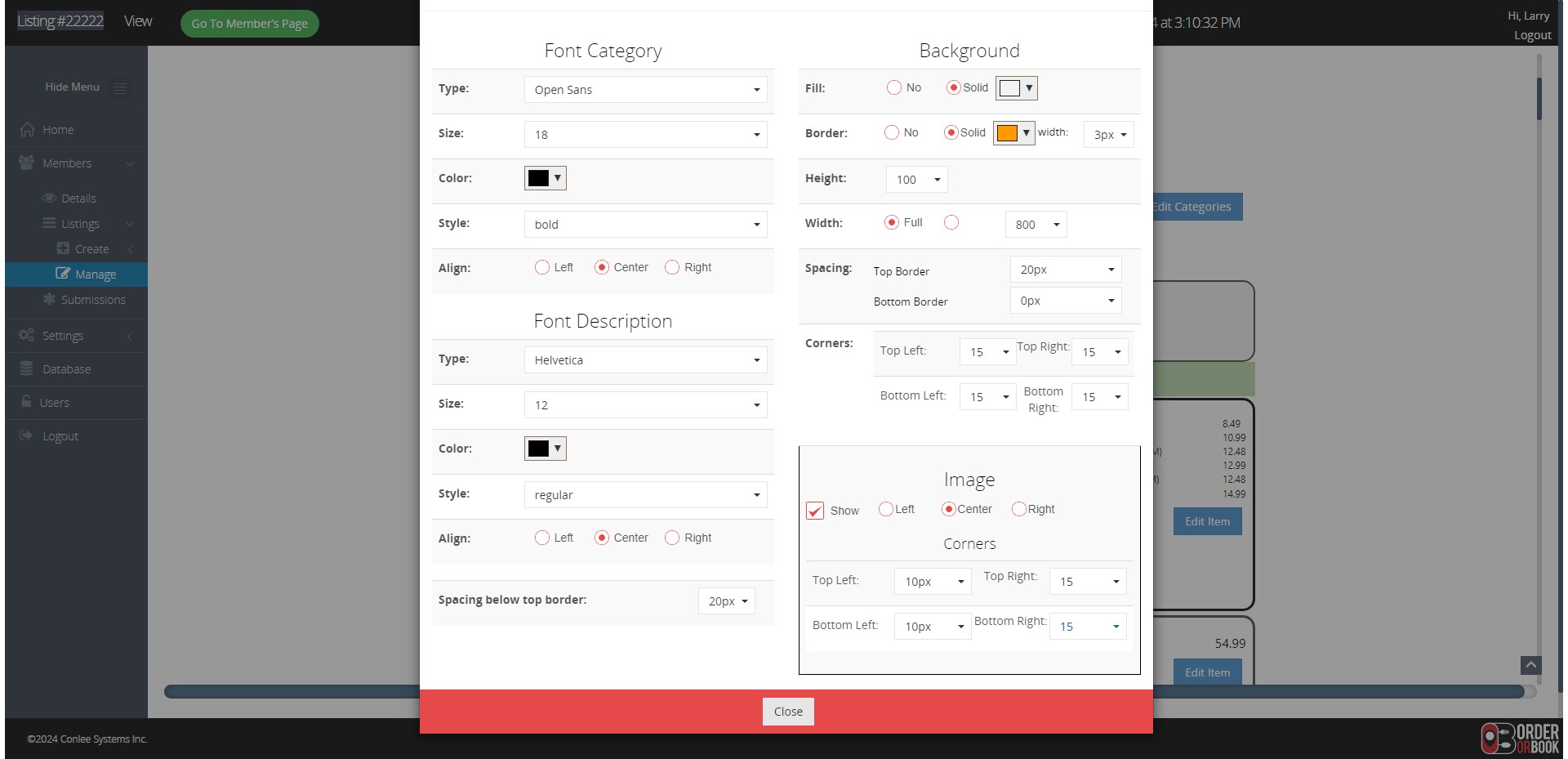
Click on "10px"

Click on "10px"
43

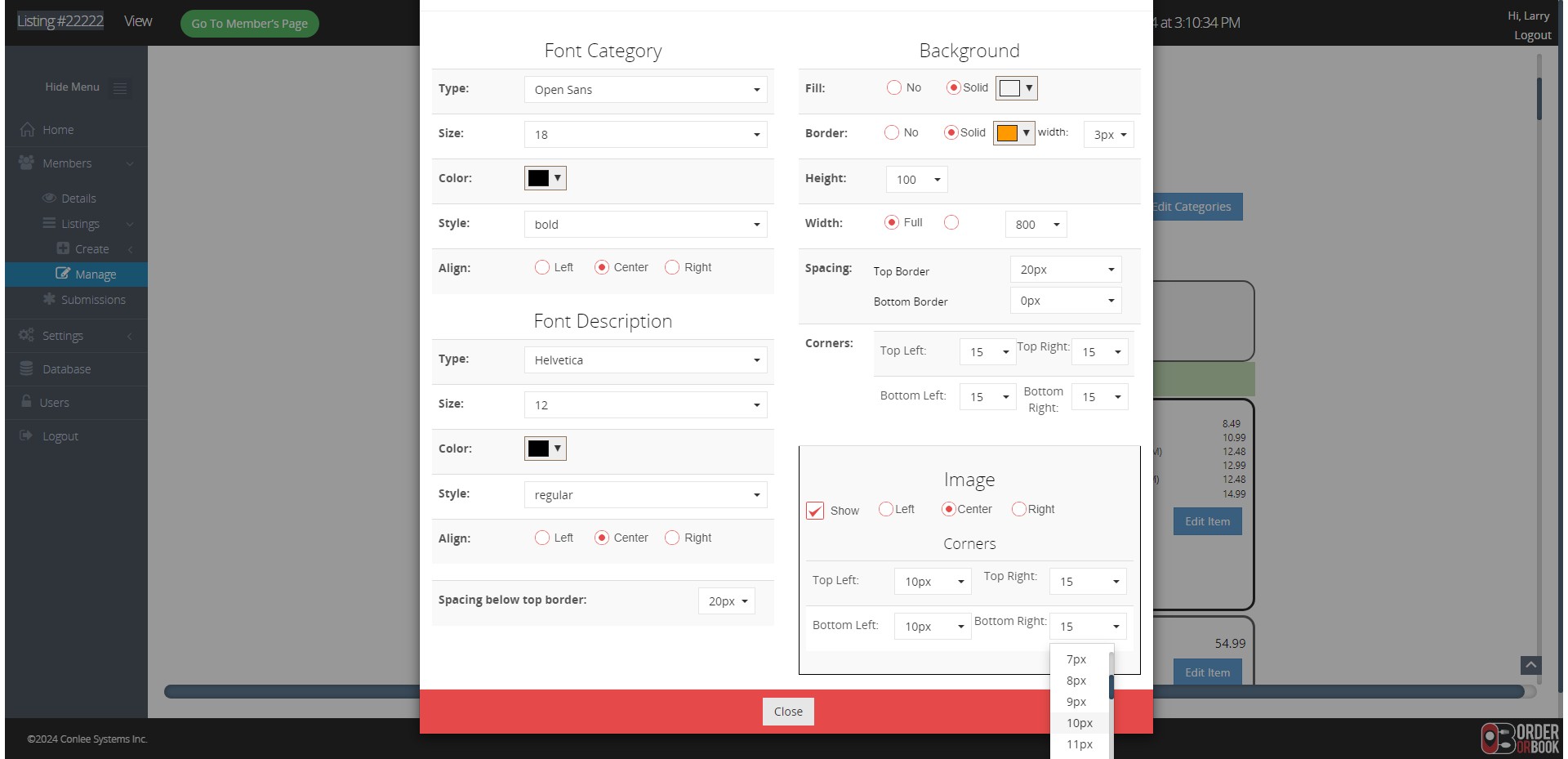
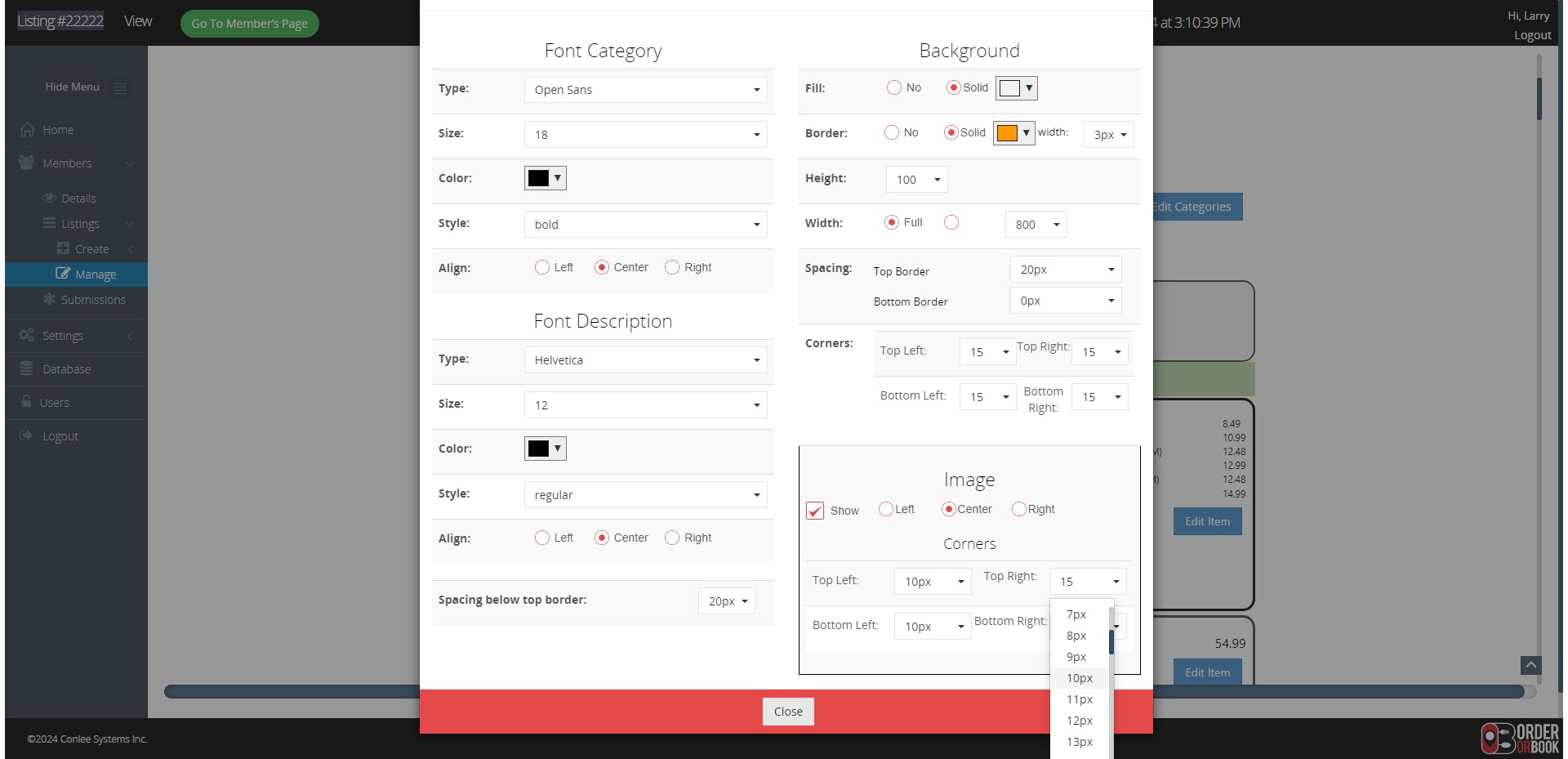
Click on "15"

Click on "15"
44

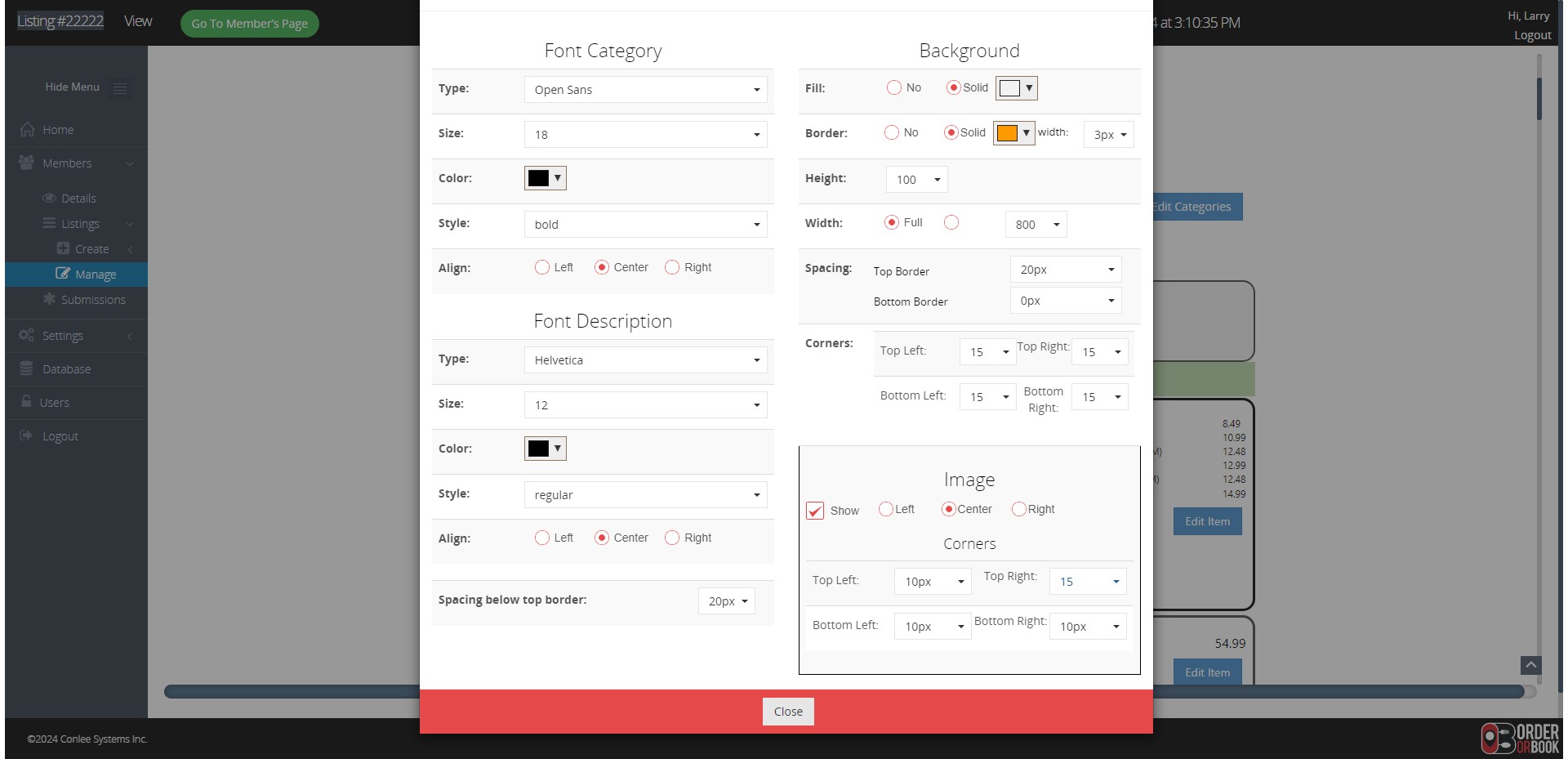
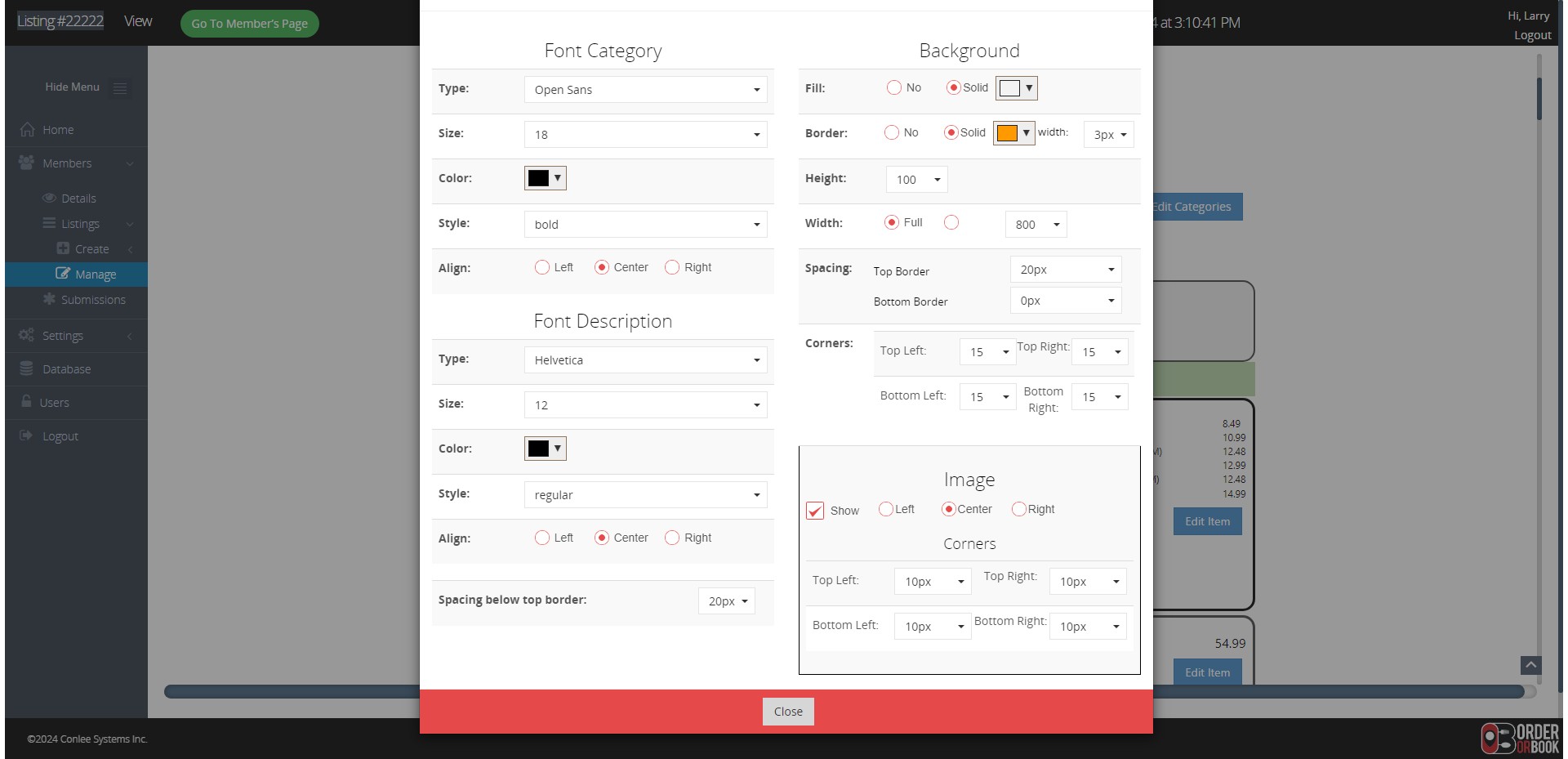
Click on "10px"

Click on "10px"
45

Click on "Close"

Click on "Close"
46

Done 🚀

Done 🚀